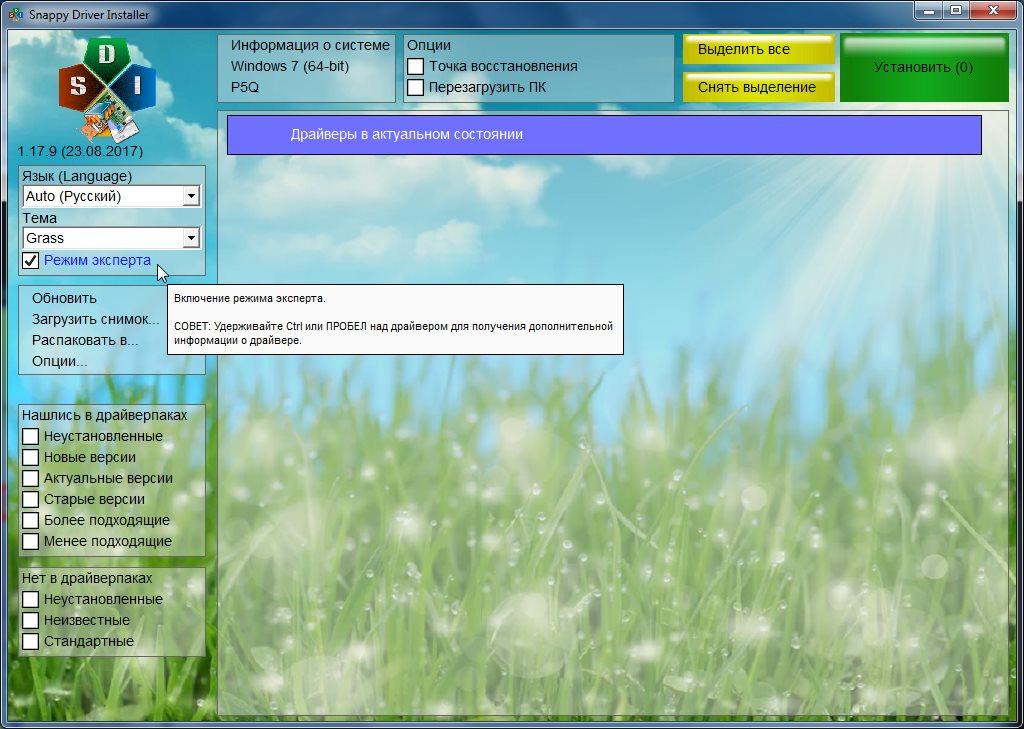
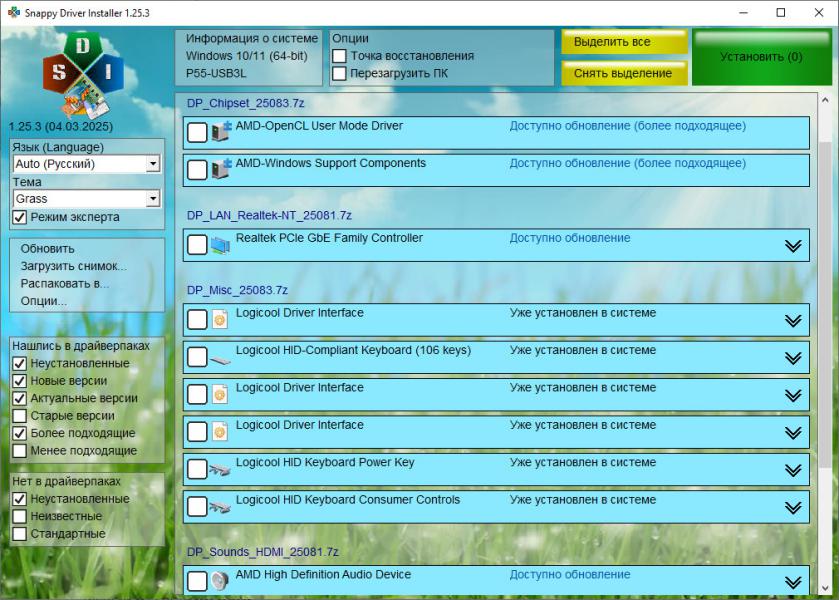
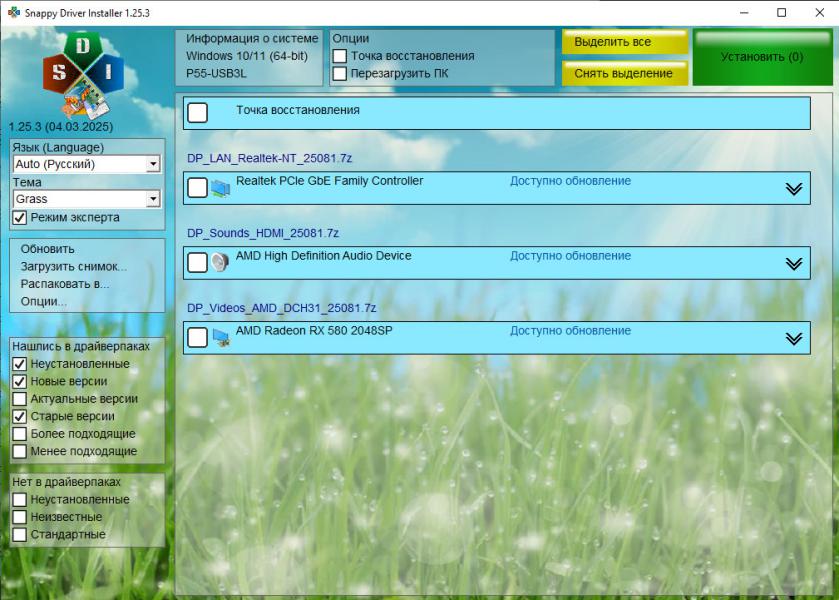
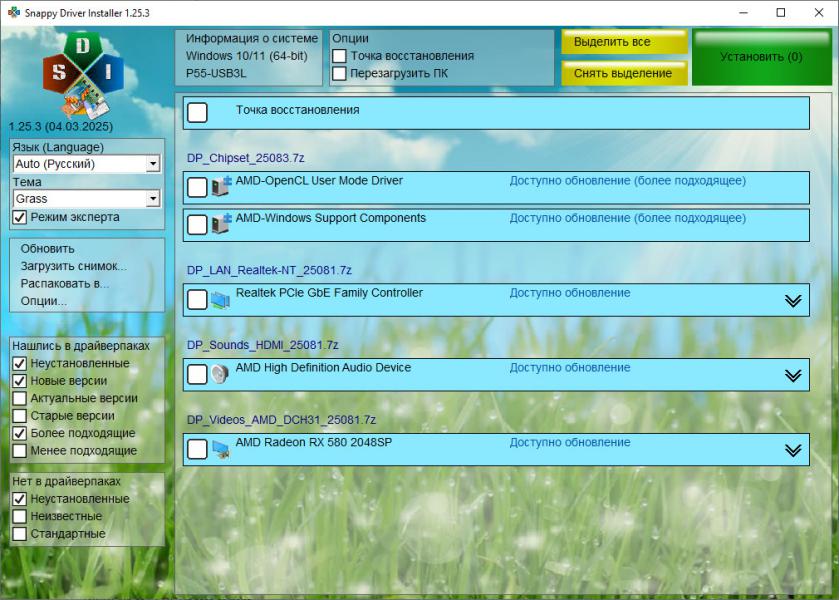
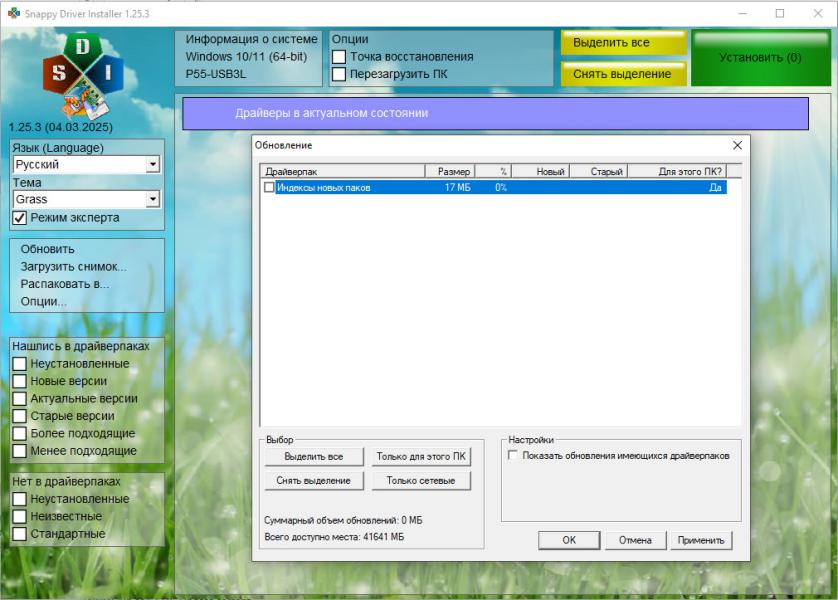
Snappy Driver Installer (SDI) представляет собой портативное программное решение, предназначенное для установки и обновления драйверов устройств, при этом не требующее подключения к глобальной сети Интернет для выполнения своих основных функций. Данное приложение является глубокой переработкой оригинальной программы SDIO, автором которой выступает Glenn Delahoy. Подобно своему предшественнику, SDI уверенно удерживает лидирующие позиции среди программ аналогичного класса благодаря исключительной точности подбора необходимых драйверов и высокой скорости выполнения операций. При процессе ранжирования доступных драйверов программа отдаёт явный приоритет наиболее подходящим и совместимым вариантам, даже в ущерб наличию более свежих версий, что позволяет минимизировать потенциальные риски для обычных пользователей, не обладающих глубокими техническими знаниями. Опытные же специалисты по достоинству оценят большой объём выдаваемой информации о драйверах, а также предоставленную возможность самостоятельного выбора альтернативного драйвера из списка доступных.
Язык программирования, на котором написана программа: C/C++.
Реализован наиболее совершенный и продуманный алгоритм подбора драйверов среди всех существующих аналогов.
Программа имеет крайне малый объём — около четырёх мегабайт для обеих версий сразу — и не требует наличия в системе каких-либо сторонних программ или дополнительных библиотек для своей работы.
Обеспечивается высокое быстродействие при выполнении таких операций, как индексация доступных драйверов, их поиск и непосредственно процесс установки.
Поддерживается полноценная работа с предварительно распакованными драйверами.
Доступна функция создания снимков системы, позволяющая впоследствии эмулировать конфигурацию чужого компьютера на другом ПК.
Программа способна выдавать предупреждения о возможных попытках вредоносного программного обеспечения заразить флеш-накопитель, на котором она расположена.
Реализована возможность обновления как самой программы, так и драйвер-паков через интернет с использованием технологии торрентов.
Данная раздача создана на основе популярного сборника SamDrivers, однако имеет ряд существенных отличий:
В составе полностью отсутствуют какие-либо сторонние программные продукты и утилиты.
Не включены другие программы, предназначенные для установки драйверов.
В раздачу входят сразу обе версии программы SDI — как 32-битная, так и 64-битная.
Раздача выполнена в виде обычной папки с файлами, а не в формате ISO-образа, что предоставляет пользователю возможность выборочно загружать только нужные ему драйвер-паки.
Обновление раздачи производится при каждом новом выпуске драйвер-паков, а не строго один раз в месяц, что обеспечивает более оперативное получение актуальных версий.
Перед тем как приступать к созданию резервной копии, необходимо убедиться, что в системе установлены все необходимые драйверы и они находятся в работоспособном состоянии.
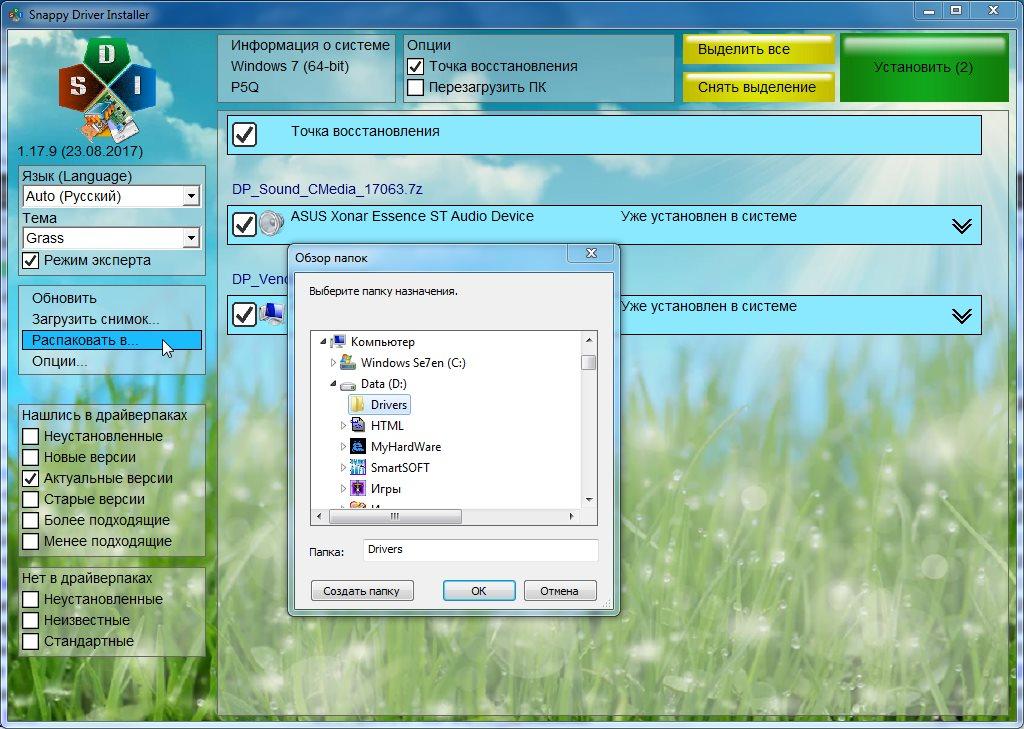
Активировать в программе режим "эксперта" для получения доступа к расширенным функциям.
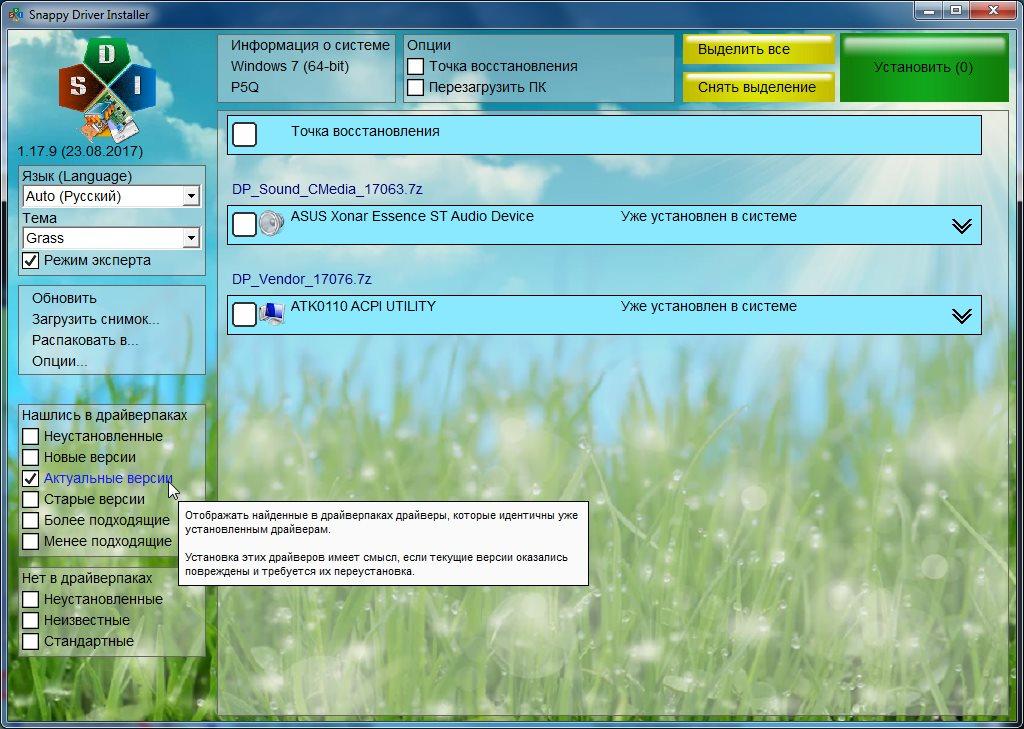
Установить флажок на строке с названием "Актуальные версии", чтобы отобрать только наиболее подходящие варианты.
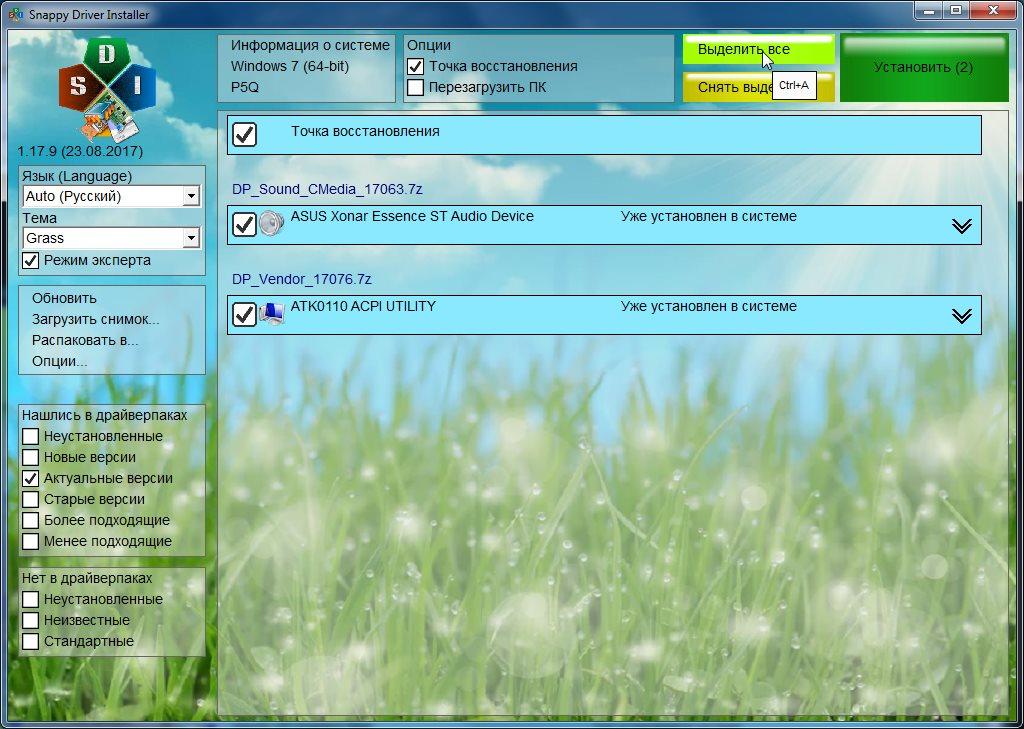
Нажать кнопку "Выделить все" для выбора всех отображённых драйверов.
Кликнуть мышью по строке "Распаковать в..." и в открывшемся диалоговом окне указать путь к папке, в которую будет сохранена резервная копия драйверов.
Примечание: Поскольку драйверы для резервной копии извлекаются непосредственно из самих драйвер-паков, а не копируются из уже установленных в системе (такое копирование не может быть корректным из-за возможного отсутствия или удаления некоторых файлов, необходимых для процесса установки), помимо целевых драйверов, программой будут распакованы и некоторые другие сопутствующие файлы. Поэтому не стоит удивляться появлению файлов, не имеющих прямого отношения к конкретному выбранному драйверу.
Обычный клик левой кнопкой мыши на панели, соответствующей определённому драйверу, устанавливает или снимает с него флажок для последующей установки.
Кнопка с надписью “Установить” запускает процесс установки всех драйверов, которые были предварительно отмечены флажками.
Если кликнуть на панели драйвера, удерживая при этом нажатой клавишу Shift, будет немедленно запущена установка именно этого конкретного драйвера.
В процессе установки драйверов можно в интерактивном режиме добавлять новые драйверы для установки или исключать уже запланированные.
Отменить установку конкретного драйвера возможно до того момента, как завершится процесс его окончательной распаковки.
Клик левой кнопкой мыши по общему индикатору прогресса (прогресс-бару) приводит к остановке всего процесса установки.
Если удерживать нажатой клавишу Пробел при наведении курсора мыши на панель драйвера, отобразится всплывающая таблица со всеми альтернативными драйверами, доступными для данного устройства. Представленный список отсортирован от наиболее оптимальных и подходящих вариантов к менее предпочтительным.
Клик по специальной иконке с изображением двойной галочки, расположенной в правой части панели драйвера, раскрывает полный и подробный список всех альтернативных драйверов для данного устройства.
Отобразить список альтернативных драйверов можно также с использованием фильтров, доступных в режиме эксперта.
Удерживание клавиши Ctrl при наведении курсора мыши на название драйвера вызывает появление подсказки, в которой сравниваются характеристики уже установленного в системе драйвера с тем, который предлагается к установке. Зелёным цветом в этом сравнении подсвечиваются более предпочтительные параметры. Важно помнить: чем ниже итоговая оценка драйвера в этом сравнении, тем лучше он подходит для данного оборудования.
Клик правой кнопкой мыши на панели драйвера открывает контекстное меню с дополнительными действиями.
Клик левой кнопкой мыши на панели с надписью “Информация о системе” открывает встроенный “Диспетчер устройств” Windows.
Клик правой кнопкой мыши на панели "Информация о системе" открывает контекстное меню, в котором можно вручную задать операционную систему, для которой программа будет искать и подбирать драйверы под данную конфигурацию оборудования.
Окно программы можно перемещать по экрану, захватив его мышью за любую область, а не только за заголовок.
В случае добавления нового устройства в систему или удаления существующего программа автоматически обновит список драйверов без необходимости ручного вмешательства.
При попытке записать на флеш-накопитель файл с именем autorun.inf может появиться предупреждение о возможной вирусной активности, что является нормальной реакцией программы.
Нажатие клавиши F8 позволяет циклически изменять режим отображения информации о драйверах в списке. Первое нажатие выводит в правую часть панели драйвера название драйвер-пака, содержащего этот драйвер. Второе нажатие перемещает название драйвер-пака вверх, над соответствующим драйвером или группой драйверов. Третье нажатие полностью убирает отображение названия драйвер-пака. (Те же самые действия доступны для настройки в диалоговом окне "Опции").
Удержание клавиши Ctrl и одновременное вращение колеса мыши позволяет плавно увеличивать или уменьшать масштаб отображения элементов интерфейса в окне программы. Нажатие комбинации клавиш Ctrl+0 возвращает размеры всех элементов интерфейса к значениям "по умолчанию". Точно такой же эффект достигается при удержании клавиши Ctrl и нажатии клавиш "+" или "-" на основной или цифровой клавиатуре. (Данные действия также доступны для настройки в диалоговом окне "Опции").
Вы можете без каких-либо негативных последствий для работы программы удалить любой из драйвер-паков, и даже не один, руководствуясь собственными потребностями и запросами. Как правило, наименее востребованными являются серверные драйверы для видеокарт, для многих пользователей неактуальны драйверы под устаревшую Windows XP, а для владельцев ноутбуков зачастую предпочтительнее устанавливать драйверы, скачанные с официального сайта производителя. Так что внимательно изучайте информацию, представленную под спойлером Драйвер-паки, входящие в состав раздачи, и принимайте решение о том, какие пакеты можно смело удалить. P.S. Файл с расширением bin, находящийся в папке indexes/SDI, при удалении соответствующих драйвер-паков можно и не трогать, так как занимаемый им объём пренебрежимо мал.
Необходимо максимально подробно описать суть возникшей проблемы и приложить к сообщению логи программы, которые можно сохранить, выбрав в режиме эксперта пункт "Открыть логи".
Если программа сразу после запуска аварийно завершает работу с ошибкой или просто зависает, следует проверить, запускается ли она с использованием ключа -failsafe (этот ключ можно добавить в файл конфигурации sdi.cfg).
Также стоит проверить, запускается ли программа штатно после удаления из файла sdi.cfg ключа -checkupdates, если он там присутствовал.
От пользователей, обладающих достаточной для этого квалификацией, приветствуется направление багрепортов непосредственно по этому адресу: https://t.me/SamLabWS.
Если обновление раздачи производится в ту же самую папку, где уже находится предыдущая версия, необходимо выполнить ряд дополнительных действий, чтобы избежать возможных проблем и конфликтов.
Способ 1, наиболее простой и прямолинейный
Удалить старый торрент-задание из клиента, после чего удалить с диска все файлы, загруженные ранее.
Скачать новый торрент-файл и запустить процесс загрузки заново.
Способ 2, более правильный и экономящий трафик
Удалить старое торрент-задание из клиента, оставив при этом на диске все уже загруженные папки и файлы, за исключением папки с драйверами drivers (её лучше удалить вручную, чтобы избежать путаницы со старыми версиями).
Скачать новый торрент-файл и добавить его в клиент.
В клиенте снять флажок Начать скачивание сразу после добавления или, если загрузка уже началась, остановить её.
В контекстном меню добавленной раздачи, вызываемом правым кликом мыши по её строке, выбрать действие Пересчитать хэш или Проверить принудительно (название зависит от используемого торрент-клиента).
После завершения процедуры проверки целостности уже имеющихся файлов можно снова запустить загрузку — клиент докачает только недостающие или обновлённые части.
Для автоматического удаления устаревших драйвер-паков после успешного завершения загрузки рекомендуется запустить прилагаемый пакетный файл с именем DelOldDP.bat.
Driver Booster — это утилита для автоматического поиска устаревших драйверов, их загрузки и установки одним щелчком мыши, что существенно экономит ваше время. Программа специально разработана для оптимизации драйверов с целью повышения производительности в играх и обеспечении стабильной работы ПК. Она помогает предотвратить сбои оборудования, конфликты драйверов и непредвиденные ошибки системы.