Программа CPU Temp выделяется на общем фоне многочисленных инструментов системного мониторинга благодаря исключительно всестороннему охвату показателей, характеризующих текущее состояние центрального процессора, а также впечатляющей, не имеющей аналогов степени гибкости и глубины настройки пользовательского интерфейса. Особого внимания заслуживает тот факт, что приложение стабильно функционирует под управлением операционной системы Windows 11, обеспечивая при этом полную обратную совместимость с более ранними версиями, что гарантирует его широкую доступность для самого разного круга пользователей. Обновление в режиме реального времени таких критически важных параметров, как температура ядер, уровень загрузки и мгновенное энергопотребление, предоставляет пользователю возможность активно и осознанно управлять состоянием своей системы, своевременно предпринимая необходимые действия при приближении значений к критическим порогам.
CPU Temp использует понятный и интуитивно воспринимаемый интерфейс, чтобы предоставить максимально простое в использовании, но при этом мощное решение для контроля температуры процессора, а также мониторинга других ключевых показателей CPU. С левой стороны главного окна располагается панель навигации, структурированная в виде отдельных пунктов меню, каждый из которых соответствует определённым функциям и режимам работы приложения.
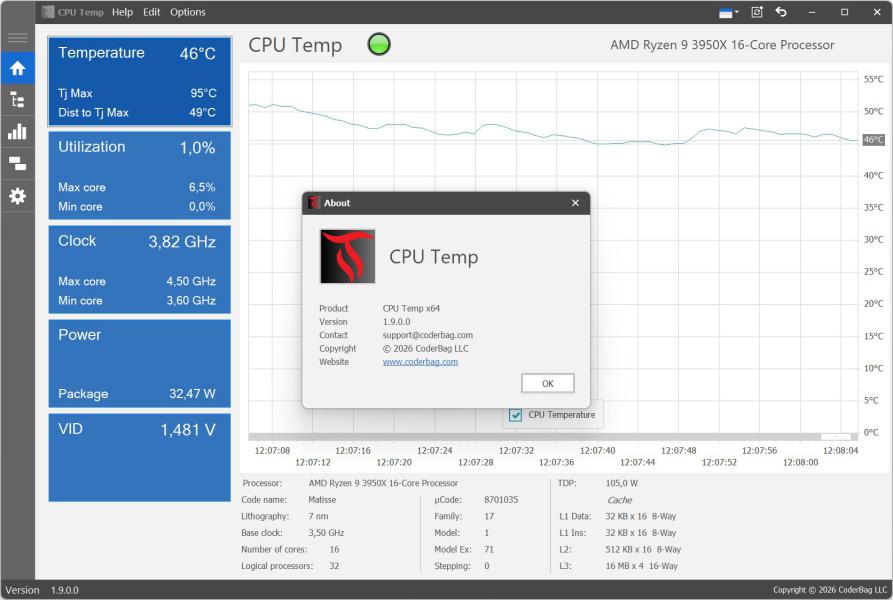
Основной вид приложения — главный экран мониторингаЭто основное окно программы CPU Temp Monitor, в котором представлены следующие ключевые элементы интерфейса:
- Вертикальные плитки: Расположенные в левой части окна, эти плитки служат для быстрого доступа к отображению различных групп параметров процессора. Выбор плитки определяет, данные какого типа будут отображаться на центральном графике.
- График приложения: Занимает центральную область окна. Данный элемент отображает статистику в режиме реального времени для того показателя, который выбран соответствующей плиткой слева.
- Раздел "Информация о ЦП": В нижней части главного экрана представлена сводная информация о процессоре, включающая его модель, максимальную тактовую частоту, количество ядер и другие важные характеристики.
- Тепловой индикатор: Данный компонент, удобно расположенный рядом с заголовком приложения (обычно в правом верхнем углу), позволяет мгновенно, буквально одним взглядом, оценить текущее тепловое состояние процессора благодаря интуитивно понятной цветовой индикации.
Функциональность плиток-индикаторовВзаимодействуя с любой плиткой (путём нажатия на неё), пользователь меняет содержимое центрального графика, который начинает отображать статистику в реальном времени, соответствующую выбранному индикатору. Доступны следующие основные плитки:
- Температура процессора: Данная плитка предоставляет исчерпывающий обзор температурных показателей, позволяя пользователю в реальном времени отслеживать температуру корпуса процессора (Package). Плитка также отображает значение Tj Max (Junction Maximum), представляющее собой максимально допустимую рабочую температуру для данного процессора, установленную производителем. Кроме того, показывается значение "Расстояние до Tj Max" — разница в градусах между текущей температурой и критическим порогом Tj Max. Важно отметить: единицы измерения температуры (градусы Цельсия или Фаренгейта) можно переключить в меню Edit (Правка).
- Загрузка (Utilization): Эта плитка отображает текущую загрузку процессора в процентах, показывая, какая доля вычислительных мощностей занята выполнением запущенных задач и системных процессов.
- Тактовая частота: Индикатор показывает рабочую частоту процессора в реальном времени. Более высокие значения тактовой частоты, как правило, соответствуют повышенной производительности в данный момент.
- Мощность: Плитка отображает информацию об энергопотреблении процессора. Она может показывать общую мощность, потребляемую процессором (Package Power), или мощность, потребляемую отдельными ядрами (Cores Power).
- VID: Данная плитка показывает напряжение, которое запрашивает процессор (требуемое процессором) для своей работы на текущей частоте. Важно отличать это запрашиваемое напряжение от фактического напряжения питания ядра (vCore), которое подаётся на процессор.
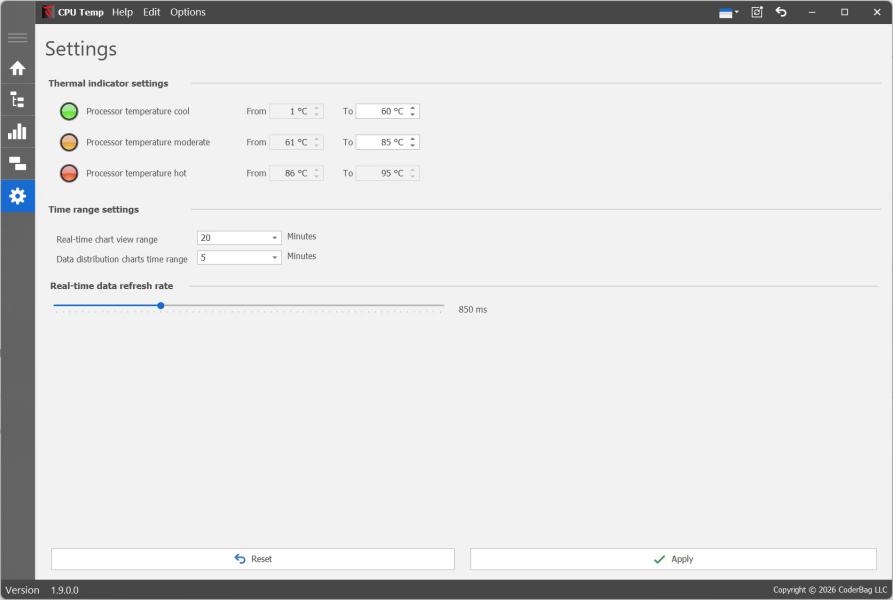
Интерпретация теплового индикатораТепловой индикатор использует трёхцветную схему для мгновенной визуальной оценки температурного диапазона, в котором в данный момент работает процессор. Пороговые значения для смены цвета можно гибко настроить в меню "Настройки" (Settings), расположенном на левой навигационной панели.
- Зелёный цвет: Свидетельствует о нахождении процессора в пределах нормальной рабочей температуры. По умолчанию установлен диапазон от 1 до 60°C (33-140°F).
- Оранжевый цвет: Обозначает, что процессор работает в зоне повышенных температур. Значение по умолчанию — диапазон от 61 до 85°C (141-185°F).
- Красный цвет: Служит предупреждением о приближении температуры процессора к критическому уровню, опасному для стабильности или долговечности работы. По умолчанию устанавливается для температур от 85°C (186°F) и вплоть до предела TjMax.
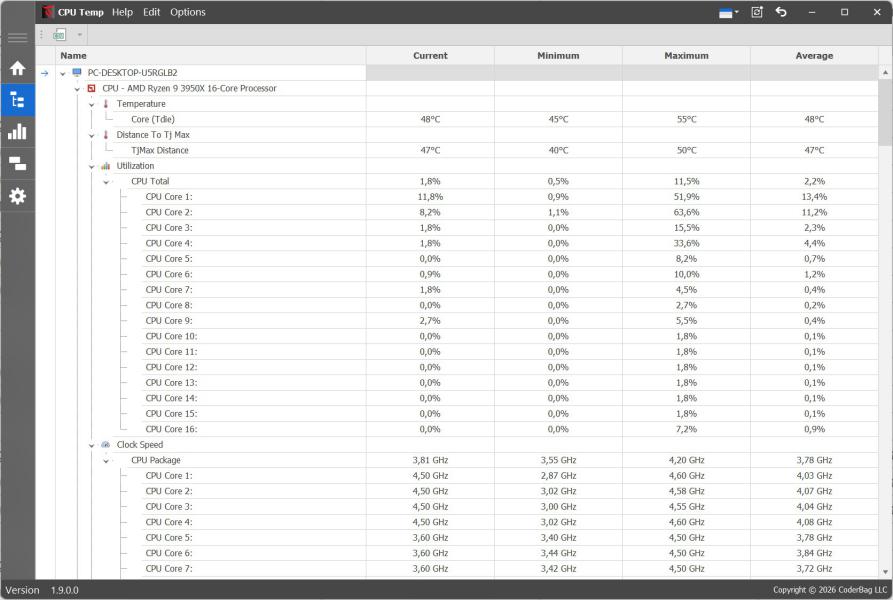
Режим расширенного мониторинга (Вид монитора)Данный режим отображает детализированную информацию не только о процессоре, но и о других аппаратных датчиках системы, таких как температура графического процессора (GPU), его загрузка и тактовая частота. Эта информация предоставляет исчерпывающую картину состояния аппаратного обеспечения ПК в реальном времени.
С помощью панели инструментов, расположенной в верхней части этого окна, пользователь может экспортировать полный список аппаратных датчиков и собранных данных в файлы различных форматов, включая:
- PDF
- CSV
- HTML
- XLSX (Microsoft Excel)
- DOCX (Microsoft Word)
- RTF
Просмотр графиков распределения данных процессораДанный раздел предлагает углублённое представление о работе процессора, отображая усреднённые данные за определённый промежуток времени. В зависимости от платформы, CPU Temp Monitor предоставляет доступ к пяти различным типам графиков распределения, каждый из которых предназначен для визуализации агрегированных данных, усреднённых за настраиваемый пользователем временной интервал (задаётся в минутах).
Типы графиков распределения:- Распределение температуры по ядрам процессора: Наглядно показывает температурный баланс для каждого вычислительного ядра, позволяя оценить равномерность нагрева и эффективность отвода тепла от отдельных ядер.
- Распределение нагрузки по ядрам процессора: Даёт чёткое представление о балансе загрузки между всеми ядрами, показывая процент активной вычислительной мощности для каждого ядра в отдельности.
- Распределение тактовой частоты по ядрам процессора: Отображает согласованность и стабильность тактовой частоты, достигаемой каждым из ядер в процессе работы.
- Распределение мощности по ядрам процессора: Демонстрирует, как распределяется энергопотребление между отдельными ядрами, что помогает анализировать эффективность и энергоэффективность вычислений.
Каждый из этих графиков отображает усреднённые данные для каждого ядра за настраиваемый временной интервал (окно усреднения). По умолчанию это окно установлено на 5 минут (либо на меньшее время, если приложение работает менее 5 минут). Каждый вертикальный столбец на графике соответствует конкретному ядру процессора. Пользователь может изменить длительность окна усреднения в разделе: Настройки -> Графики распределения данных -> Диапазон времени для графиков средних данных. Например, если установить временной диапазон в 3 минуты, то график будет отображать средние значения для каждого ядра именно за последние 3 минуты. На всех графиках поддерживается функция наведения курсора мыши для просмотра точных числовых значений в конкретной точке.