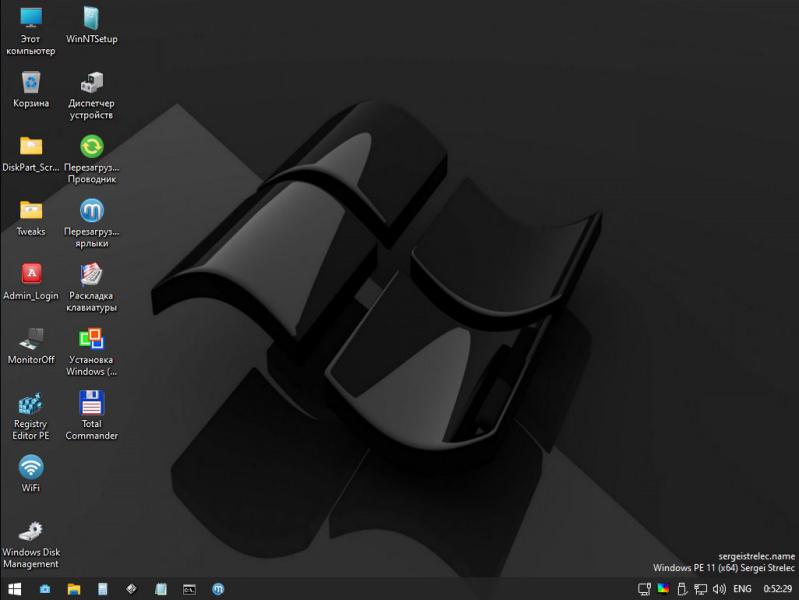
Данный загрузочный диск, основанный на средах Windows 11 PE и Windows 10 PE, предназначен для профессионального обслуживания компьютеров. В его функционал входит работа с жёсткими дисками и разделами, создание резервных копий и восстановление дисков и разделов, комплексная диагностика компьютера, восстановление утраченных данных, проведение антивирусных мероприятий, а также установка операционных систем семейства Windows.
Резервное копирование и восстановление:
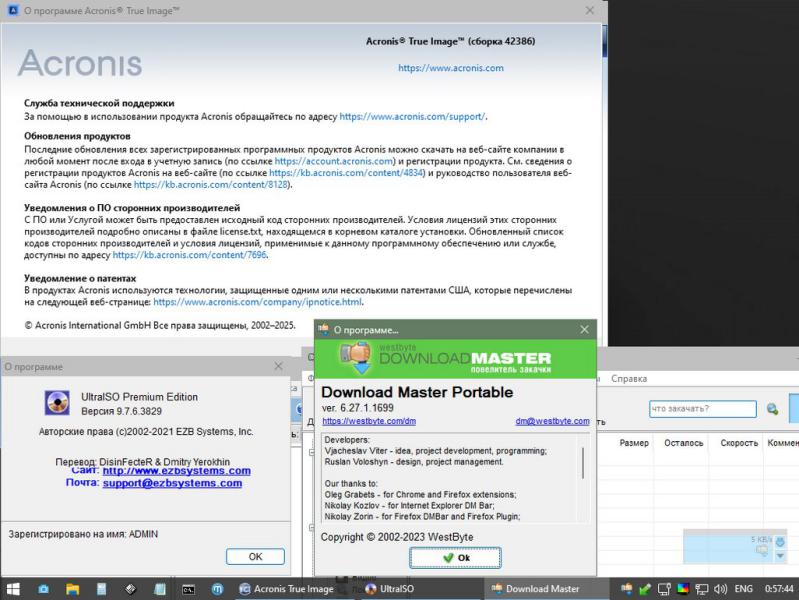
Acronis True Image 30.1.1 Build 42386 (русская версия)
Acronis True Image 2019 Build 17750 (русская версия)
Acronis True Image 2016 Build 6595 (русская версия)
Acronis True Image 2014 Build 6673 (русская версия)
Acronis Cyber Protect 15.0.27009 (русская версия)
Active Disk Image 26.0.4 (русская версия)
R-Drive Image 7.3.7314 (русская версия)
StorageCraft Recovery Environment 5.2.5.37836 (русская версия)
Symantec Ghost 12.0.0.13027 (английская версия)
TeraByte Image for Windows 4.10 (русская версия)
AOMEI Backupper 8.1.0 (русская версия)
EaseUS Todo Backup 16.3.0 Build 20250122 (английская версия)
Hasleo Backup Suite 5.6.2.0 (русская версия)
Drive SnapShot 1.51.0.107 (английская версия)
Macrium Reflect 10.0.8750 (русская версия)
Macrium Reflect 8.1.8631 (русская версия)
QILING Disk Master 8.7.5 (английская версия)
Veritas System Recovery 22.0.0.62226 (русская версия)
Disk2vhd 2.02 (английская версия)
Работа с жёсткими дисками:
Acronis Disk Director 12.5 Build 163 (русская версия)
Paragon Hard Disk Manager 17.20.17
Paragon Hard Disk Manager 15 10.1.25.1137 (русская версия)
MiniTool Partition Wizard 13.6 (английская версия)
AOMEI Partition Assistant 10.10.0 (русская версия)
AOMEI Dynamic Disk Manager 1.2.0 (английская версия)
DiskGenius 6.0.1.1645 (русская версия)
EaseUS Partition Master 19.23.0 Build 202601261108 (русская версия)
NIUBI Partition Editor 10.3.0 (русская версия)
Macrorit Partition Expert 8.9.0 (русская версия)
Active Partition Manager 26.0.0
Defraggler 2.22.995 (русская версия)
O&O Defrag 23.0 (английская версия)
HDD Low Level Format Tool 4.50 (английская версия)
Active KillDisk 26.0.7.0 (английская версия)
Active Disk Editor 26.0.0 (английская версия)
DiskCopy 1.4.5.0
Diskpart GUI Micro 2.0
Диагностические утилиты:
HD Tune 6.00
Check Disk GUI (русская версия)
Victoria 5.37 (автор программы Сергей Казанский, официальный сайт http://hdd.by)
Hard Disk Sentinel 6.40 (русская версия)
CrystalDiskInfo 9.8.0 (русская версия)
CrystalDiskMark 9.0.2 (русская версия)
AIDA64 8.25.8200 (русская версия)
BurnInTest 8.1 Build 1025 (английская версия)
PerformanceTest 10.2 Build 1002 (английская версия)
CPU-Z 2.18
PassMark MonitorTest 4.0 Build 1002
HWiNFO 8.42
HDDScan 4.1.0.29
OCCT 10.0.5
Keyboard Test Utility 1.4.0
IsMyLcdOK 6.11
HDD Regenerator 2024
PC3000 Disk Analyzer 2.2.4
Drevitalize 4.10
Linpack Xtreme 1.1.8
LinX 0.6.5
HWMonitor 1.55
Сетевые программы и утилиты:
Opera (русская версия)
Download Master 6.18.1.1633 (русская версия)
PENetwork 0.59.B12 (русская версия)
TeamViewer 15 (русская версия)
Ammyy Admin 3.9 (русская версия)
AeroAdmin 4.9.3786 (русская версия)
AnyDesk 9.6.9 (русская версия)
Supremo 4.11.6.2935 (русская версия)
HopToDesk 1.45.9 (русская версия)
RustDesk 1.4.5 (русская версия)
µTorrent 3.5.5 (русская версия)
FileZilla 3.68.1 (русская версия)
PuTTY 0.83 (английская версия)
OpenVPN 2.6.13 (русская версия)
UltraVNC 1.6.4.0 (английская версия)
TightVNC 2.8.84 (английская версия)
Radmin 3.5.2.1 (русская версия)
Radmin VPN 2.0.4899.9 (русская версия)
Advanced IP Scanner 2.5.4594.1 (русская версия)
FtpUse 2.2
Сброс и восстановление паролей:
Windows Login Unlocker 2.3.0.6404
Reset Windows Password 7.0.5.702 (русская версия)
PCunlocker 6.1 (английская версия)
Simplix Password Reset 5.1 (русская версия)
Прочие полезные программы:
UltraISO 9.7.5.3716 (русская версия)
PowerISO 9.0 (русская версия)
gBurner 5.5 (русская версия)
Total Commander 9.00 (русская версия)
FastStone Capture 7.7 (русская версия)
IrfanView 4.38 (русская версия)
STDU Viewer (русская версия)
Microsoft Office 2007 (русская версия)
Bootice 1.3.3.2 (английская версия)
Unlocker 1.9.2 (русская версия)
WinNTSetup 5.4.2 (русская версия)
78Setup 2.4
Check Device 1.0.1.70 (русская версия)
Double Driver 4.1.0 (русская версия)
Imagex
GImageX 2.2.0 (английская версия)
USB Safely Remove 7.0.5.1320
Media Player Classic (русская версия)
EasyBCD 2.4.0.237 (русская версия)
EasyUEFI 6.2.0
Far Manager 3.0 Build 6161 (русская версия)
Dism++ 10.1.1002.1
WinHex 20.8 SR1
TeraCopy 3.6.0.4
FastCopy 3.70
Everything 1.4.1.1026
WinDirStat 2.5.0
NirLauncher 1.30.21
Runtime Captain Nemo 7.00
HardLink ShellExtension
Acronis Shell Extension
TreeSize 9.0.1.1830
Редактор удалённого реестра
Registry Editor PE
OemKey
OneLoupe 6.16 (экранная лупа)
ShowKeyPlus 1.1.18.0
CMOS De-Animator 3
Paragon HFS+ for Windows 11.4.298
Paragon Linux File Systems for Windows 5.2.1183
Средство восстановления Windows (для WinPE 10 и 11)
Восстановление данных:
R-Studio 9.5.191686 (русская версия)
Active File Recovery 26.0.3 (английская версия)
Active Partition Recovery 26.0.2 (английская версия)
Runtime GetDataBack 5.76 (английская версия)
Runtime GetDataBack for NTFS 4.33 (русская версия)
Runtime GetDataBack for FAT 4.33 (русская версия)
Runtime Raid Reconstructor 5.16
EaseUS Data Recovery Wizard 20.1.0 Build 20260107 (русская версия)
TestDisk 7.3
Recover Keys 12.0.6.311
ShadowCopyView 1.16
Restore WLAN passwords
Шифрование данных:
DiskCryptor 1.4.1 Beta
VeraCrypt 1.26.24
- SmartFix Tool — подробное описание функциональных возможностей программы и инструкция по её использованию доступны на официальном сайте автора simplix. Для обновления SmartFix Tool необходимо загрузить актуальную версию программы с официального сайта и заменить файлы в папке SSTR/MInst/Portable/Antivirus. Также доступно обновление непосредственно из среды WinPE при наличии подключения к сети: следует выбрать пункт «Скачать и запустить SmartFix Tool». Последняя версия будет автоматически загружена и запущена.
- Kaspersky Rescue Disk 2018 — актуальный ISO-образ можно загрузить по ссылке с официального сайта. После загрузки необходимо распаковать содержимое ISO-образа в папку Linux/krd2018 на вашей загрузочной флешке.
- Dr.Web LiveDisk — актуальный ISO-образ доступен для загрузки по ссылке с официального сайта. После загрузки распакуйте содержимое ISO-образа в папку Linux/DrWeb на вашей флешке.
- Dr.Web CureIt! и Kaspersky Virus Removal Tool — в папке SSTR/MInst/Portable/Antivirus находятся файлы-заглушки. Для полноценной работы необходимо загрузить актуальные версии этих утилит с официальных сайтов и поместить их в указанную папку, заменив файлы-заглушки. Запуск осуществляется из меню «Пуск». Актуальные версии всегда можно загрузить по следующим ссылкам:При наличии сетевого подключения актуальные версии также можно загрузить и запустить непосредственно из среды WinPE, для чего в меню «Пуск» предусмотрены соответствующие ярлыки.
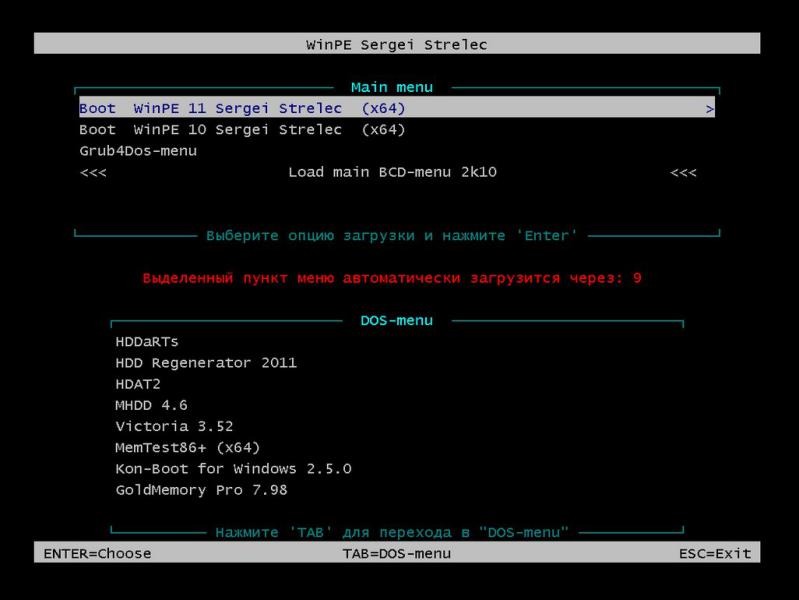
HDD Regenerator 2011
HDDaRTs 20.03.2025 (автор программы
Ander_73)
BIBM++ 1.92 (автор программы
Ander_73)
MemTest86 11.6.1000 (версия для UEFI)
MHDD 4.6
Victoria 3.52
Memtest86+ 8.00 (поддерживает UEFI и DOS)
HDAT2 7.6
GoIdMemory PRO 7.85
Active Password Changer Professional 5.0
Ghost 11.5
BootIt Bare Metal 1.92
DiskGenius 5.2.0.878
Kon-Boot for Windows 2.5.0
Hard Disk Sentinel for DOS 1.21
DRevitalize 3.32
CHZ Monitor Test 2.0
- Acronis True Image 2021 — распакуйте содержимое ISO-образа в папку Linux/Acronis2021 на загрузочной флешке.
- Acronis True Image 2020 — распакуйте содержимое ISO-образа в папку Linux/Acronis2020 на загрузочной флешке.
- Acronis True Image 2019 — распакуйте содержимое ISO-образа в папку Linux/Acronis2019 на загрузочной флешке.
- Acronis True Image 2018 — распакуйте содержимое ISO-образа в папку Linux/Acronis2018 на загрузочной флешке.
- Acronis Disk Director 12 — распакуйте содержимое ISO-образа в папку Linux/ADD12 на загрузочной флешке.
- Kaspersky Rescue Disk 2018 — загрузите ISO-образ с официального сайта и распакуйте его содержимое в папку Linux/krd2018 на загрузочной флешке.
- Сlonezilla — загрузите ISO-образ с официального сайта и распакуйте его в папку Linux/clonezilla32 или Linux/clonezilla64 на флешке, в зависимости от разрядности выбранного образа.
- TeraByte Image for Linux — распакуйте ISO-образ в папку Linux/TeraByteImageLinux32 или Linux/TeraByteImageLinux64 на флешке, в соответствии с разрядностью образа.
- Ubuntu Desktop amd64 — распакуйте ISO-образ в папку Linux/ubuntu на загрузочной флешке.
- Parted Magic 2020 — переименуйте загруженный ISO-образ в pmagic.iso и скопируйте его в папку Linux/pmagic.
- Kali Linux 2019 — распакуйте содержимое ISO-образа в папку Linux/kalilinux2019 на загрузочной флешке.
- Dr.Web LiveDisk — загрузите ISO-образ с официального сайта и распакуйте его содержимое в папку Linux/DrWeb на загрузочной флешке.
- Среда WinPE поддерживает подключения по протоколам TCP/IP, NetBIOS через TCP/IP, PPPoE, WLAN (Wi-Fi) и WebDAV.
- Для использования беспроводного соединения Wi-Fi необходимо установить драйвер адаптера беспроводной сети. Установка выполняется из меню «Пуск», раздел «Драйверы».
- Подключение к доступной сети Wi-Fi осуществляется через программу PE Network, на вкладке «Wi-Fi».
- Выражается благодарность пользователю conty9 за предоставленный комплект драйверов WLAN.
- При подключении сетевых дисков в среде WinPE10 в поле «Логин» необходимо указывать имя в формате: «имя_компьютера\имя_пользователя» или «IP_адрес_компьютера\имя_пользователя».
- Пример:
STRELEC-PC\SEREGA
- или
192.168.0.150\SEREGA
- Аналогичный формат используется и при вводе консольных команд.
Для обслуживания компьютера или переустановки Windows можно осуществить загрузку непосредственно с жёсткого диска.
- Порядок действий для быстрой загрузки с жёсткого диска:
Возможные области применения данного метода:Например, для организации удалённой поддержки. Клиенту достаточно загрузить образ, извлечь папку SSTR и запустить соответствующий батник, после чего вы сможете подключиться к его компьютеру удалённо.
Для начинающих пользователей: при переустановке Windows с использованием данного метода вмешательство в BCD не требуется, так как новая система создаст собственный загрузчик.
- Для автоматического внесения изменений в реестр загрузочной среды WinPE необходимо поместить собственные REG-файлы в папку
SSTR\MInst\Registry
на флешке.- При загрузке WinPE данные из этих файлов будут автоматически импортированы в реестр.
- Область применения:
- Например, если вы добавили в сборку собственную программу, для работы которой требуется внесение определённых записей в реестр, этот метод позволит автоматизировать процесс без необходимости перепаковки WIM-файла.
- Для замены стандартной картинки рабочего стола поместите ваше изображение в папку
SSTR\MInst\Wallpaper
, заменив существующий файл Wallpaper.jpg, сохранив его имя и формат.
- Вы можете удалить существующие ненужные ярлыки, а также добавить собственные ярлыки на рабочий стол.
- Для этого необходимо отредактировать профиль программы MinstAll.
- Инструкцию по редактированию можно посмотреть в видеоролике.
- Программа WinNTSetup (автор программы JFX)
- Позволяет установить любую версию Windows непосредственно из WIM-файла или ISO-образа.
- Программа 78Setup. Полное описание программы доступно на страничке автора conty9
- Установка из смонтированного образа (с помощью штатного Setup.exe)
- Позволяет установить любую версию Windows, соответствующую разрядности загруженной среды WinPE.
- Примечание: некоторые сборщики дистрибутивов могут удалять возможность установки ОС из среды Windows.
- Дополнительная информация:
- Для автоматической установки русскоязычных версий Windows на диске X: находится папка Autounattend с соответствующими файлами ответов.
- При установке Windows 7-10 (x86/x64) с помощью WinNTSetup или 78Setup необходимо указывать параметры, соответствующие устанавливаемой системе.
- Настройки системы применяются по умолчанию.
- Все рекомендуемые автором методы записи образа на флешку собраны в папке «Запись на флешку».
- Если вы используете для записи другие программы (например, WinSetupFromUSB и т.п.), и у вас возникают проблемы, пожалуйста, не сообщайте об отсутствии программ в WinPE. Изучите метод записи, специфичный для используемой вами программы, так как их существует великое множество.
- Если у вас уже есть флешка с предыдущей версией сборки, для обновления достаточно удалить с неё старые файлы и распаковать содержимое нового образа. Форматировать флешку или перезаписывать её без необходимости не рекомендуется.