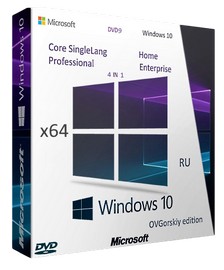
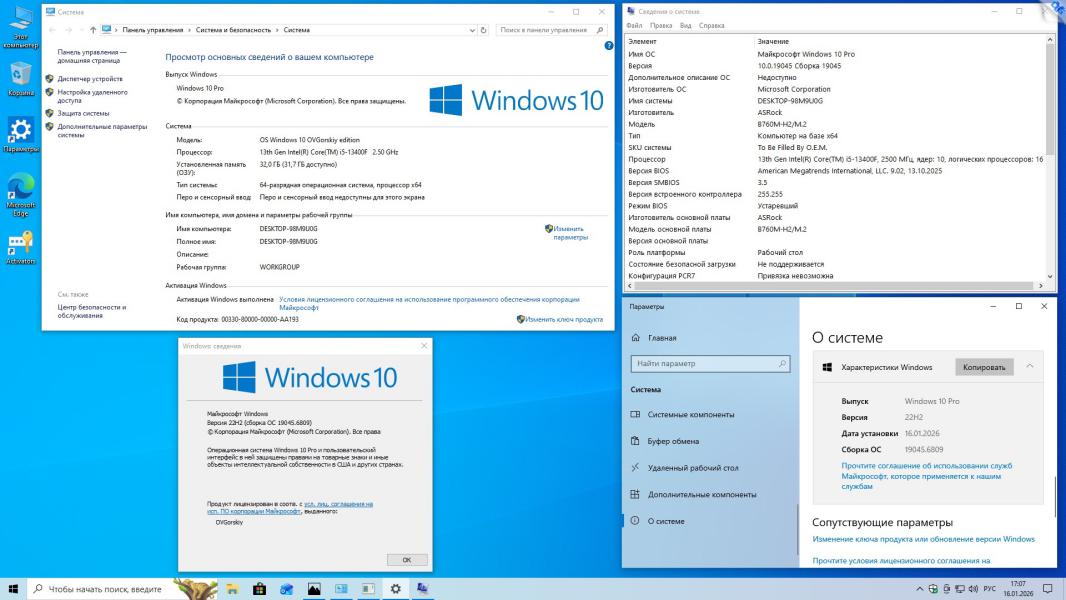
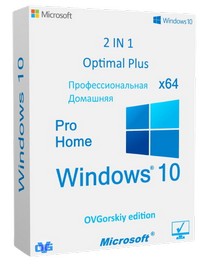
Windows 10 x64 Ru 22H2 4in1 Upd 01.2026 by OVGorskiy
Немного донастроенные, актуализированные и максимально приближённые к оригинальным русскоязычным образам операционные системы Windows 10 от Microsoft, выполненные в 64-битной архитектуре и представленные в нескольких редакциях, объединены в единый установочный образ (x64). Формирование дистрибутива выполнено штатными инструментами Microsoft ADK с применением DISM. В состав входят обновлённые, практически «чистые», минимально затронутые образы Windows 10 Home, Pro и Enterprise x64, в которые в загрузчик-установщик встроен комплекс средств Microsoft Diagnostics and Recovery Toolset (DaRT10).
В систему интегрированы исключительно официальные обновления по состоянию на 13 января 2026 года включительно, а также добавлена ссылка на сайт автора. Иных существенных изменений или глубокой модификации компонентов не производилось. Данная сборка ориентирована на пользователей, которым требуется максимально близкая к оригиналу система после установки, без навязанных оптимизаций и изменений, при этом с возможностью самостоятельно выполнять настройку, оптимизацию и оформление под личные требования. Сборка предоставляет обновлённую, почти неизменённую систему, наиболее востребованные редакции Windows 10 и инструменты для обслуживания, восстановления и работы с уже установленной операционной системой непосредственно с загрузочного носителя.
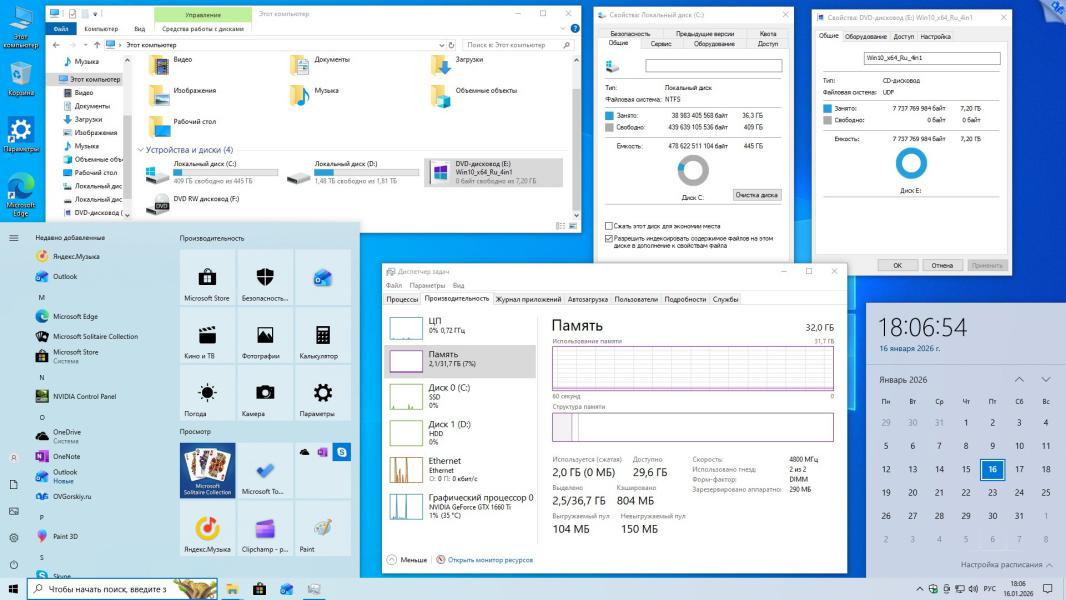
Наименование ОС: Microsoft® Windows® 10 22H2 Ru Версия сборки: 10.0 build 19045 (22H2) Обновление 01.2026 (10.0.19045.6809). Перечень редакций в образе: Домашняя (Home), Домашняя для одного языка (Home Single Language), Профессиональная (Professional), Корпоративная (Enterprise). Тип лицензирования: Retail (VL для редакции Enterprise). Архитектура: 64 бита (x64). Время публикации: январь 2026 г.
За основу взяты официальные образы от MICROSOFT MSDN: ru-ru_windows_10_consumer_editions_version_22h2_x64_dvd_86fd5014.iso ru-ru_windows_10_business_editions_version_22h2_x64_dvd_61849fe8.iso.
Список произведённых изменений:
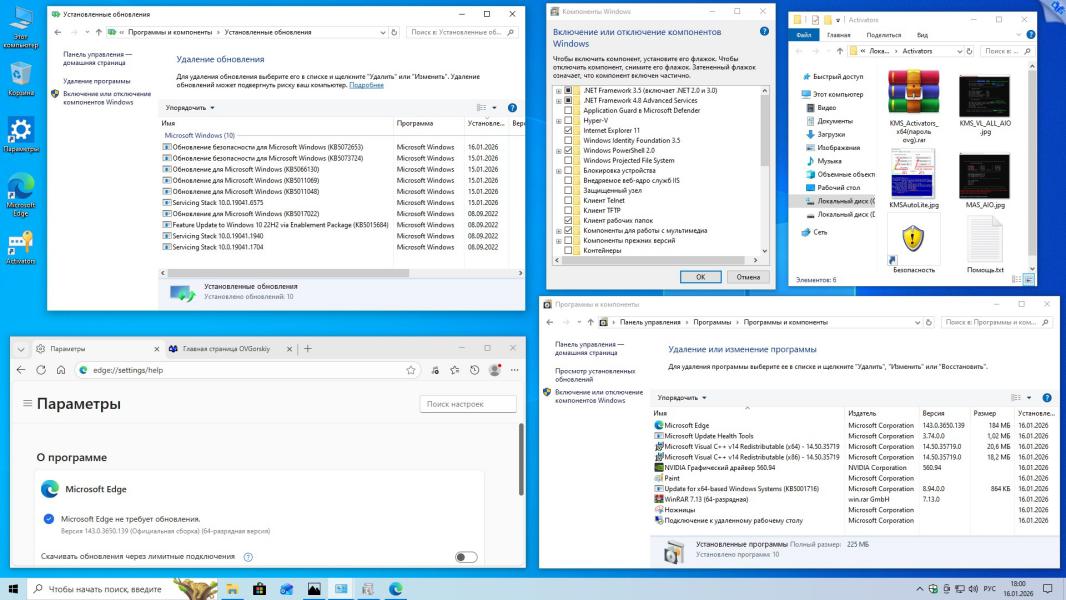
Внедрены накопительные пакеты обновлений по состоянию на 13 января 2026 года;
Интегрированы компоненты .NetFramework 4.8.1 со всеми актуальными на январь 2026 года исправлениями;
Включены и активированы компоненты .NetFramework 3.5 (включая версии 2.0 и 3.0), необходимые для корректной работы ряда приложений;
Удалён голосовой помощник Cortana, поскольку он не функционирует в русскоязычных сборках;
Проведена базовая настройка параметров конфиденциальности (ограничен сбор телеметрии и отправка отчётов);
Обновлён встроенный браузер до новой версии Microsoft Edge 143.0.3650.139 на движке Chromium;
Папка со средствами активации и сами файлы добавлены в список исключения Защитника Windows;
Автоматически устанавливаются распространяемые пакеты Microsoft Visual C++ Redistributable 2015-2022 (v14.50.35719);
Автоматически устанавливается архиватор WinRAR версии 7.13 с регистрацией;
Активировано автоматическое создание точек восстановления системы на самом раннем этапе установки.
Установка операционной системы полностью идентична процессу установки с оригинального носителя от Microsoft. При появлении запроса на ввод ключа продукта следует нажать «У меня нет ключа продукта» или воспользоваться одним из ключей установки из текстового файла «Ключи установки.txt», расположенного в корне установочного образа. В самом начале инсталляции необходимо выбрать желаемую редакцию системы. Длительность установки варьируется от 10 до 35 минут и зависит от производительности компьютера и выбранной редакции.
Содержимое ISO образа можно перенести на загрузочный USB-накопитель или записать на двухслойный DVD-диск (DVD9) с помощью любого ПО для создания загрузочных носителей. Сборка была протестирована при установке с USB-флешки на реальном оборудовании, ошибок не выявлено. Наиболее оптимальным и удобным методом является установка именно с USB-накопителя. Для создания загрузочной флешки рекомендуется использовать программу Rufus (присутствует на установочном образе или доступна для загрузки с официального сайта). Также в образ добавлена утилита Ventoy для формирования мультизагрузочных носителей. Настоятельно рекомендуется отключать антивирусное ПО и Защитник Windows на время создания загрузочного накопителя, чтобы предотвратить удаление вспомогательных файлов.
Полная работоспособность сборки гарантируется только при «чистой» установке, то есть при запуске компьютера с загрузочного носителя и инсталляции на предварительно отформатированный раздел диска. Пользователям компьютеров со стилем разделов GPT важно помнить, что установка возможна только в режиме UEFI с флешки, подготовленной с учётом определённых требований (например, в Rufus с выбором схемы «UEFI (non-CSM)» и файловой системы FAT32). Использование иного программного обеспечения для создания носителя — ответственность пользователя. Подробности изложены в отдельной инструкции. Альтернативой может служить включение в BIOS/UEFI режима совместимости с Legacy BIOS (CSM) и преобразование диска GPT в MBR. Важно понимать, что параметры создания загрузочных флешек для MBR и GPT дисков различаются, и они не взаимозаменяемы. Аналогично различается способ загрузки: для MBR — режим Legacy/CSM, для GPT — только UEFI. Отключите антивирусные средства при подготовке носителя.
Установка методом обновления уже работающей системы возможна, но сопряжена с рисками. Перед началом убедитесь в совместимости установленных драйверов и программ. Полное обновление с сохранением файлов, параметров и приложений доступно только при переходе на ту же редакцию (например, с Home на Home). При переходе между разными редакциями сохраняются только персональные файлы. Обновление с Windows 7 происходит без сохранения данных. Во время запуска установки обязательно отключите опцию «Загрузить последние обновления». Успешность установки таким методом не гарантируется.
Для владельцев компьютеров с дисками GPT повторюсь: установка возможна только 64-битной редакции в режиме UEFI с флешки, отформатированной в FAT32. Рекомендуется использовать последние версии Rufus с соответствующими настройками. Подробнее — на странице форума.
В сборке разблокирована установка без подключения к интернету. Тем не менее, для упрощения процесса и создания локальной учётной записи (вместо учётной записи Microsoft) рекомендуется на время установки физически отключить сетевое подключение (LAN-кабель или Wi-Fi). Это позволит избежать автоматической установки нежелательных рекламных приложений и некоторых функций. Учётную запись Microsoft можно будет привязать позднее, если это потребуется.
В загрузочную среду установщика интегрирован набор инструментов для диагностики и восстановления Microsoft Diagnostics and Recovery Toolset (DaRT10), доступный при загрузке с установочного носителя.
Если данный компьютер ранее участвовал в программе бесплатного обновления до Windows 10 или на нём была активирована лицензионная копия, система может активироваться автоматически при подключении к интернету (за исключением корпоративной редакции). Также активация возможна при входе с учётной записью Microsoft, к которой привязана лицензия.
При наличии легального ключа продукта вы можете ввести его как в процессе установки, так и после её завершения в разделе «Активация» параметров системы. Ключ должен соответствовать устанавливаемой редакции. Ключ от редакции Pro подходит и для активации Home, но не наоборот. Для редакции Enterprise требуется собственный ключ корпоративного лицензирования.
Если предыдущие способы недоступны, воспользуйтесь средствами активации. После установки на рабочем столе будет ярлык к папке «Activators» на системном диске. Все файлы находятся в архиве, защищённом паролем. Для извлечения откройте архив «KMS_Activators_x64» (пароль: ovg) с помощью WinRAR или 7-Zip, предварительно отключив защиту антивируса. Рекомендуется KMSAutoLite Portable. Данный активатор конвертирует систему из Retail в Volume License и активирует её. При таком способе для редакций Pro и Enterprise потребуется повторная реактивация каждые 180 дней, для Home — каждые 45 дней. Для автоматизации можно настроить планировщик заданий. Скриншот интерфейса: KMSAutoLite.
Альтернативный, простой и надежный инструмент — Microsoft Activation Scripts (MAS). Запускайте от имени администратора. Он предлагает несколько методов: * Метод HWID (Digital License) для постоянной активации Windows 10 Home и Pro через привязку к оборудованию. Требует подключения к интернету. * Метод TSforge-ESU для активации всех редакций, включая Enterprise, а также для получения расширенных Security Updates (ESU) до 2028 года и позже (гарантия работы в регионах РФ отсутствует). Перед активацией ESU система должна быть уже активирована.
Если активация не прошла с первого раза, перезагрузите компьютер и попробуйте другой инструмент, например, W10 Digital Activation. Обязательно отключайте антивирус на время активации и добавляйте активаторы в исключения. Внимательно ознакомьтесь с файлами справки в папке «Activators».
Перед установкой Windows 10 убедитесь, что ваше оборудование поддерживает эту операционную систему, а также в доступности драйверов для всех компонентов. Сохраните необходимые драйверы на внешний носитель. Наиболее правильным решением после установки будет запустить Центр обновления Windows для автоматической загрузки и установки драйверов. Также заранее определите стиль разделов вашего системного диска (MBR или GPT), так как от этого зависит метод создания загрузочного носителя и настройки BIOS/UEFI.
Установку рекомендуется производить именно с USB-флешки — это самый быстрый и удобный способ. Всегда отключайте антивирусное ПО при создании загрузочного накопителя, записи диска и активации системы.
Пользователям дисков со стилем GPT важно помнить: возможна установка только 64-битной версии, загрузочная флешка должна быть отформатирована в FAT32, а загрузка должна выполняться в режиме UEFI. Используйте актуальные версии Rufus с корректными настройками.
Для упрощения установки и создания локальной учётной записи на компьютерах с постоянным подключением к интернету рекомендуется временно отключать сетевой кабель или адаптер Wi-Fi. Это предотвратит навязывание учётной записи Microsoft и множества дополнительных приложений в редакциях Home.
Сборка устанавливается в неактивированном состоянии. Активацию следует провести сразу после завершения инсталляции, следуя приведённым выше рекомендациям.
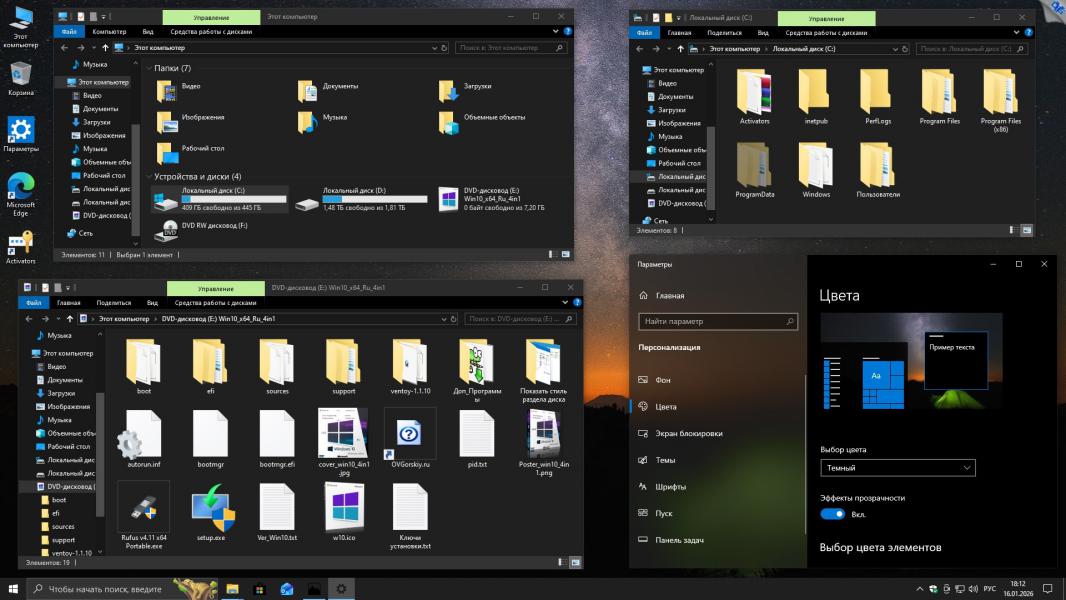
После установки вы можете персонализировать систему по своему вкусу: изменить тему оформления (тёмную/светлую), настроить цвета, прозрачность и обои рабочего стола через приложение «Параметры» -> «Персонализация».
При установке можно использовать как учётную запись Microsoft, так и локальную учётную запись. Некоторые современные приложения (например, из Microsoft Store) требуют наличия учётной записи Microsoft. Решение за вами. Редакция Home, при наличии интернета во время установки, будет настойчиво предлагать её создать.
Сразу после первого подключения к интернету компьютер может работать медленнее обычного. Это связано с фоновой загрузкой обновлений системы, драйверов, баз защитника, приложений из магазина, а также с первичным сканированием и попыткой активации. Рекомендуется на некоторое время оставить систему в покое для завершения этих процессов.
Встроенный «Защитник Windows» в первые часы работы может создавать значительную нагрузку, так как выполняет фоновое сканирование. Его можно отключить, если вы планируете использовать сторонний антивирус. Инструкция по отключению находится в папке с активаторами. Помните, что многие сторонние антивирусы требуют последних версий для совместимости с Windows 10.
В данной, как и в предыдущих версиях Windows 10, иногда наблюдается особенность: после начала установки может появиться чёрный экран с курсором на несколько десятков секунд. Это нормально, просто дождитесь продолжения процесса.
Голосовой помощник Cortana удалён из сборки, так как не функционирует в русскоязычных регионах.
В корне установочного ISO образа добавлены программы для создания загрузочных носителей (Rufus, Ventoy), утилита для определения структуры диска и папка с небольшим набором полезного ПО для ручной установки. Некоторые антивирусы могут ложно реагировать на упакованные (repack) версии программ. Сборка полностью проверена, вредоносного кода не содержит.
Для автоматического выбора редакции при установке (без запроса) в корне диска имеется файл `pid.txt`. В него необходимо внести соответствующий ключ установки (можно взять из файла «Ключи установки.txt»), после чего поместить файл `pid.txt` в папку `sources` на установочном носителе.
При установке системы с выбранным регионом «Россия» по умолчанию могут быть установлены приложения «Яндекс.Музыка» и установлена поисковая система Яндекс в браузере Edge.
Пользователям, уделяющим особое внимание конфиденциальности, рекомендуется во время установки не принимать параметры по умолчанию, а вручную отключить все опции по сбору данных и диагностике, а также использовать локальную учётную запись. Эти настройки также можно изменить позднее в «Параметры» -> «Конфиденциальность». Будьте внимательны при использовании сторонних «антишпионских» утилит, чтобы не нарушить работу системных компонентов.
Jinn'sLiveUSB — универсальный конструктор для создания мультизагрузочного USB-накопителя, предназначенного для установки Windows, диагностики и устранения неполадок системы. Проект представляет собой масштабную сборку, объединяющую множество программных продуктов в единую оболочку с поддержкой загрузки как в устаревшем BIOS, так и в современном UEFI.
Собрана совершенно новая версия на базе оригинального образа последней итерации операционной системы Windows 10 Pro VL (22H2) от корпорации Microsoft (включая x64 дополнения). Процедура инсталляции производится полностью вручную, с выбором всех необходимых параметров самой ОС. В неё интегрированы: утилита для возвращения классических элементов управления вроде кнопки и меню "Пуск", десктопные гаджеты, дополнительные темы и наборы изображений для фона, а также актуальные системные обновления и прочее.
Windows 11 версии 25H2 (сборка 26200.7462) — это актуальная многофункциональная редакция операционной системы, включающая набор из нескольких полноценных и облегчённых вариантов для архитектуры x64. Сборка подготовлена с обновлениями по состоянию на декабрь 2025 года и ориентирована как на повседневное использование, так и на установку в специализированных сценариях.
Windows 10 x64 22H2 LITE (Optimized Edition) — это облегчённая, тщательно оптимизированная версия операционной системы, созданная на основе официальных русскоязычных образов Windows 10 22H2 от Microsoft. В один установочный образ объединены две редакции — Профессиональная и Домашняя, что даёт пользователю возможность выбрать наиболее подходящий вариант под свои задачи.