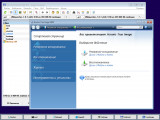
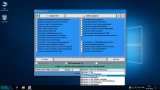
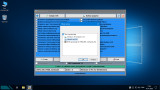
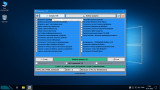
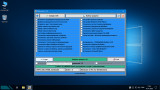
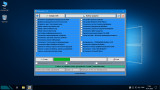
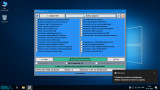
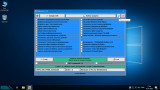
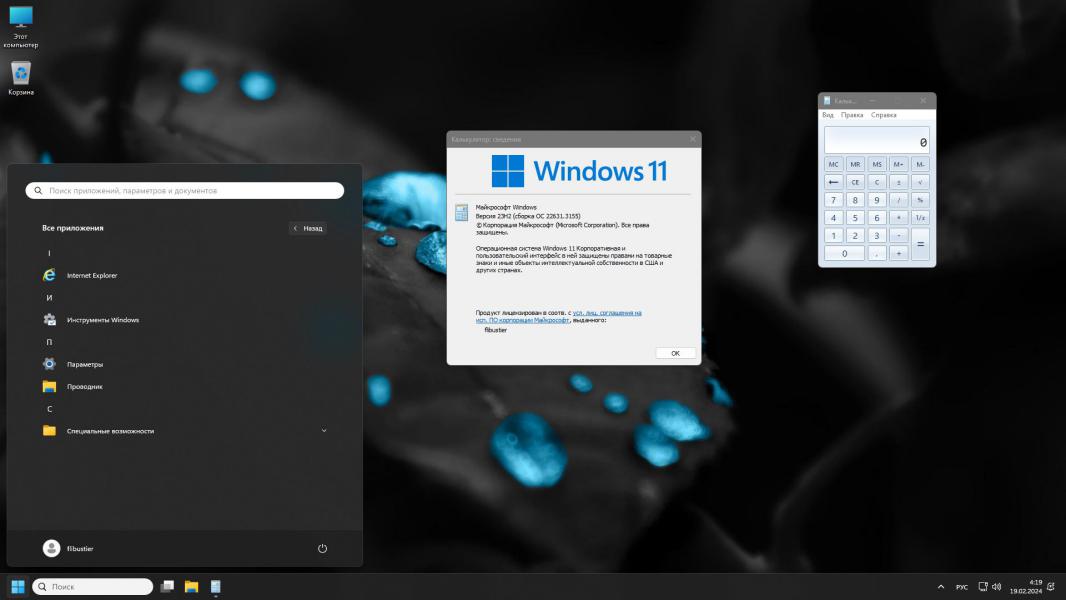
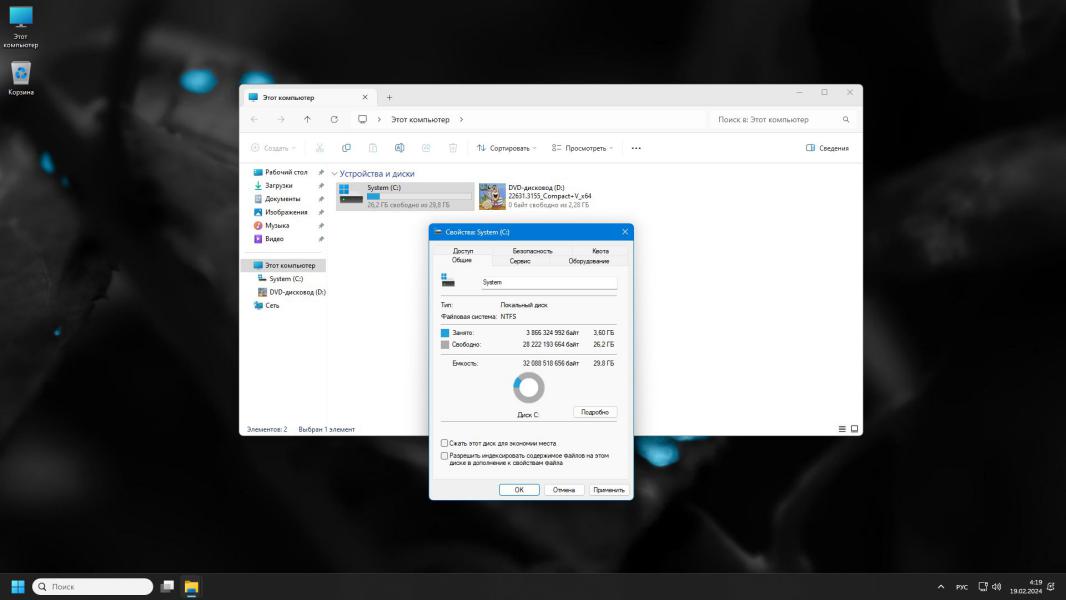
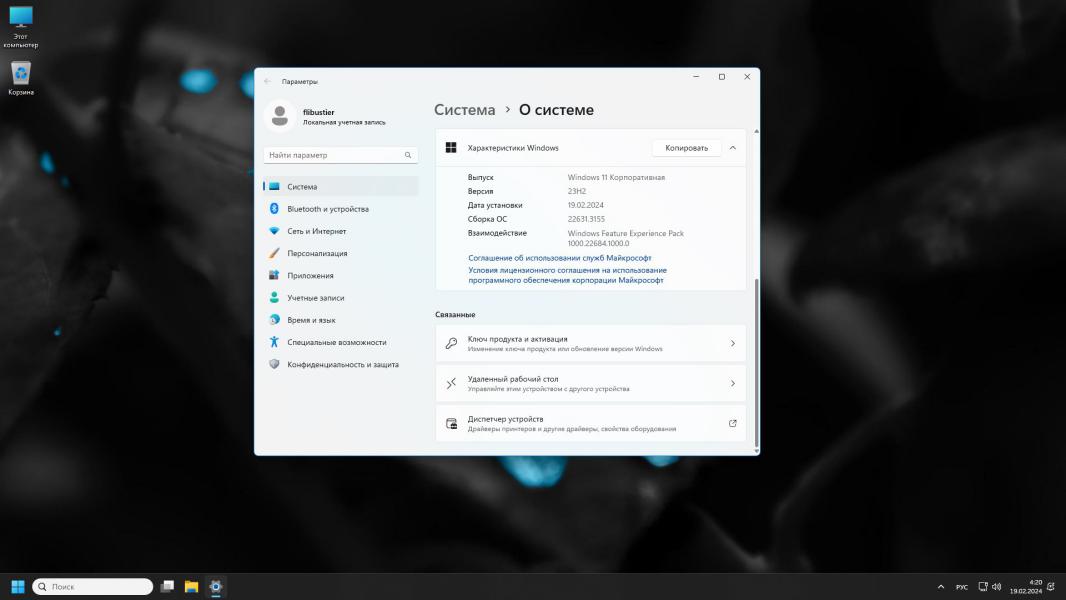
Компактная модификация Windows 11, собранная на базе эталонного MSDN-образа от Microsoft. Базовая версия — Pro, с возможностью конвертации в любую другую поддерживаемую редакцию в процессе инсталляции. В образ интегрированы все актуальные обновления по состоянию на 19.02.2024 (сборка ОС 22631.3155). Обновлён встроенный кодек VP9VideoExtensions, все прочие стандартные UWP-приложения — удалены.
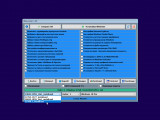
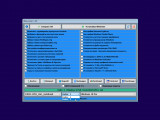
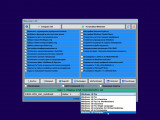
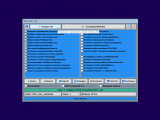
Полностью удалены: Windows Defender, Microsoft Edge, OneDrive, а также значительная часть дополнительных компонентов (полный список можно увидеть на приложенных скриншотах). Образ представлен в формате ESD.
Компоненты .NET Framework 3.5, архиватор 7-zip, утилита StartAllBack, пакеты Visual C++ и DirectX 9.0c — устанавливаются по выбору пользователя. Из пакетов Visual C++ по умолчанию исключён релиз 2005 года; при необходимости его можно добавить, отредактировав файл libraries.cmd. (В основе используется репак от Lisabon, ключи для автоматической установки доступны по этой ссылке).
Инструкция по добавлению собственных чекбоксов с настройками и кнопок для установки программ приведена ниже в описании.
Целостность системных файлов и пакетов не нарушена. Известная ошибка Microsoft, проявлявшаяся при выполнении команды sfc /scannow, — исправлена.
Сборка не имеет искусственных ограничений на установку и может быть инсталлирована на любом оборудовании, совместимом с Windows 10.
● Реализован режим быстрой полуавтоматической установки — языки предварительно выбраны, лицензионные соглашения приняты, необходимые ключи введены, все навязчивые ползунки отключены. В начале процесса пользователь выбирает только целевой раздел, а в конце — задаёт имя учётной записи.
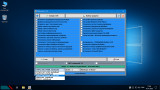
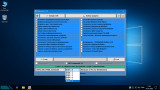
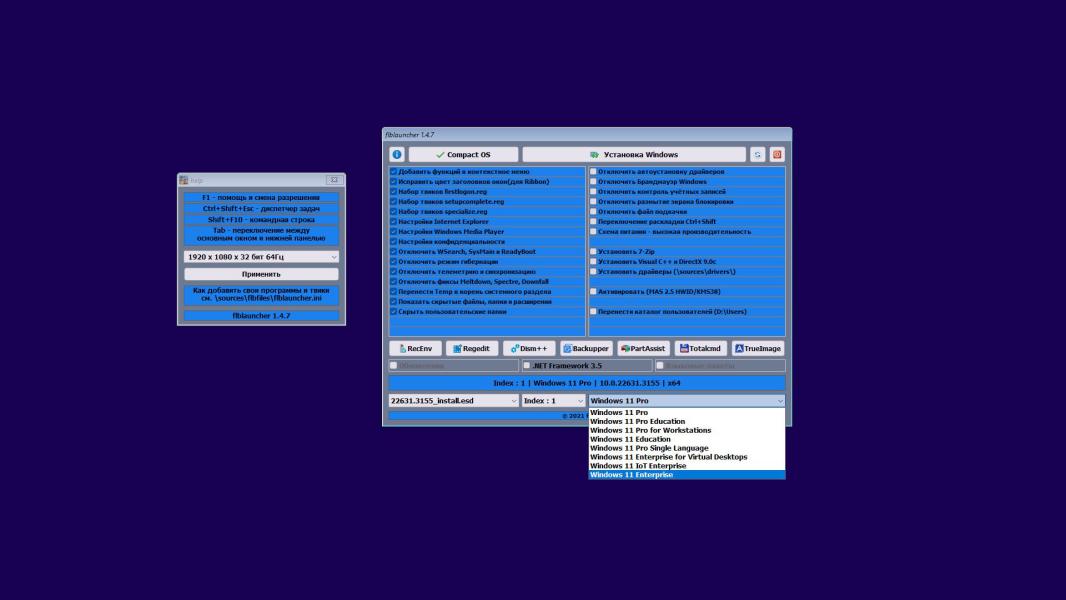
flblauncher версии 1.4.7 Чекбоксы с твиками, кнопки для инсталляции программ, цветовые схемы и параметры шрифтов настраиваются через INI-конфигурационный файл — \sources\flbfiles\flblauncher.ini Количество создаваемых кнопок и чекбоксов соответствует количеству записей в этом файле. Можно добавить произвольное количество образов WIM или ESD для выбора при установке; имя файла должно содержать маску *install*.esd или *install*.wim Указанные файлы образов могут располагаться как на флешке в каталоге \sources, так и на любом другом разделе диска или съёмном носителе. Подробная инструкция по созданию собственных кнопок, чекбоксов, изменению путей к образам, цветов и шрифтов — приведена в комментариях внутри INI-файла. Ключевые возможности оболочки: √ Прямая интеграция обновлений, .NET Framework 3.5 и языковых пакетов непосредственно во время установки, сразу после распаковки файлов, в офлайн-образ системы. √ Тихая установка пользовательских программ и UWP-приложений. √ Применение системных твиков, тонких настроек и смена редакций Windows.
Опция Compact OS — это не тип сборки, а функция применения или отмены сжатия системы для выбранного индекса образа.
Сочетания клавиш в оболочке: F1 — вызов справки и смена разрешения экрана. Ctrl+Shift+Esc — запуск диспетчера задач. Shift+F10 — открытие командной строки (данные сочетания доступны в любой момент, в отличие от стандартного установщика). Tab — переключение фокуса между главным окном и нижней панелью управления.
Структура каталогов и их назначение: \sources\flbfiles\packages\lang — для размещения языковых пакетов. Подробности в разделе «Ответы на вопросы» и в flblauncher.ini. \sources\flbfiles\packages\netfx3 — для пакетов .NET Framework 3.5. \sources\flbfiles\packages\upd — для пакетов обновлений. Обновления интегрируются в алфавитном порядке; если для некоторых пакетов важен определённый порядок, их следует предварительно переименовать. После интеграции всех обновлений автоматически выполняется команда очистки /cleanup-image /startcomponentcleanup /resetbase, а также удаляется содержимое папки \Windows\WinSxS\Backup\*.*.
Папки specialize, setupcomplete, firstlogon предназначены для ваших скриптов с твиками и настройками, которые прописываются в INI-файле и применяются на соответствующих этапах установки. \sources\flbfiles\panther\firstlogon \sources\flbfiles\panther\setupcomplete \sources\flbfiles\panther\specialize
Содержимое папки setup полностью копируется в каталог %SystemRoot%\Windows\Setup на устанавливаемой системе. \sources\flbfiles\setup\appx — для UWP-приложений в формате AppX. \sources\flbfiles\setup\scripts — служебная папка со скриптами установщика; изменять её содержимое не рекомендуется. \sources\flbfiles\setup\silent — для тихой установки программ пользователя; по умолчанию добавлены установщики 7-Zip и StartAllBack. По аналогии можно добавить любые другие приложения.
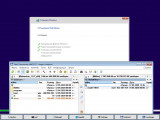
Программы для запуска из среды WinPE: \sources\programs\Acronis_True_Image.exe \sources\programs\AOMEI_Backupper.exe \sources\programs\AOMEI_Partition_Assistant.exe \sources\programs\Total_Commander.exe Каталог \sources\programs\ не является обязательным; эти программы могут располагаться в любом месте — на флешке, жёстком диске или SSD. Главное условие — их работоспособность в среде WinPE и соответствие разрядности. Путь к ним прописывается в INI-файле, после чего в оболочке появятся новые кнопки. При нажатии на кнопки в нижней панели программы удобно сворачиваются и разворачиваются, что делает лаунчер многофункциональным.
В целом, возможности настройки и расширения функционала ограничены только вашей фантазией и уровнем знаний.
Перенос пользовательских образов WIM/ESD в произвольное расположение: По умолчанию в INI-файле указана папка \sources в корне любого раздела. Пути могут быть и длиннее, но рекомендуется избегать кириллицы и пробелов. В эту папку можно поместить любое количество собственных образов WIM/ESD, имена которых должны содержать маску *install*.esd или *install*.wim.
Папку \sources\flbfiles также можно переместить, хотя изначально это не предусматривалось. Важно сохранить её относительный путь \sources\flbfiles в корне выбранного раздела. Файлы образов *install*.esd, *install*.wim при этом можно поместить в эту новую папку \sources или создать для них отдельный каталог, указав его путь в INI-файле.
Скрытая функция для опытных пользователей: Скрытое меню — нажмите правой кнопкой мыши на нижней строке с копирайтом, появится пункт «Тотальная кастрация хранилища WinSxS». После его применения размер хранилища сократится примерно до 100 МБ на 64-битной системе. Важно: после этой операции станет невозможным включение каких-либо системных компонентов. Поэтому, если требуется .NET Framework 3.5, его необходимо интегрировать во время установки, отметив соответствующий чекбокс.
Все живые плитки из меню «Пуск»! Магазин Microsoft Store теперь можно установить одной командой, поэтому соответствующий чекбокс закомментирован. Для установки Магазина запустите командную строку или PowerShell с правами администратора и выполните: wsreset -i Приложения Xbox, OneDrive, «Фрагмент экрана», «Калькулятор» и другие можно скачать из восстановленного Магазина или раздела «Дополнения». Функции «Диктор», «Рукописный ввод», «Проверка орфографии» устанавливаются через меню «Языковые параметры». Следующие компоненты удалены без возможности восстановления: Телеметрия. Базовая инфраструктура телеметрии вырезана, оставшиеся элементы — отключены, но без излишнего фанатизма. SmartScreen, Windows Defender вместе со всем «Центром безопасности Защитника Windows» и сопутствующими службами, Quick Assist, Windows Hello Face, Holographic, PPIProjection, BitLocker, WinSAT Media Files, IME, InputMethod, Migration, Migwiz, Удалена среда восстановления WinRE, очищена резервная папка WinSxS\Backup. Удалена значительная часть дополнительных компонентов (детали на скриншотах). Раздел «Центра обновления Windows» удалён из «Параметров»; любые попытки установить накопительные обновления завершатся ошибками! Службы DoSvc, UsoSvc и wuauserv не были отключены. Это позволяет при необходимости установить нужные компоненты без лишних действий. После активации, установки языков, драйверов и включения .NET Framework 3.5 данные службы рекомендуется отключить. Для корректной работы Microsoft Store следует оставить включёнными службы DoSvc и wuauserv.
В окне «Компоненты Windows» отключён «Клиент интернет-печати». Отключены: GameDVR, SmartScreen, Центр безопасности Windows, Помощник по совместимости программ, Автоматическое обслуживание. Сбор данных, телеметрия и синхронизация отключены — частично на уровне образа, частично добиваются через чекбокс «Отключить телеметрию». По возможности отключено ведение расширенных логов, создание дампов памяти, отчётов об ошибках и журналов событий (кроме основных системных), а также прочая фоновная активность по сбору информации. Отключены все навязчивые предложения, предупреждения, автоматические загрузки и установки любого контента без явного запроса пользователя. Имя компьютера по умолчанию — HOME-PC, рабочая группа — WORKGROUP, профиль сети — «Общедоступная», раскладка по умолчанию — en-US. (Эти параметры можно изменить в файлах ответов). Восстановлены ассоциации файлов для классической программы «Просмотр фотографий Windows» и классического калькулятора. (Новый плиточный калькулятор доступен для загрузки в разделе «Дополнения»). Отключено предупреждение системы безопасности при запуске файлов, загруженных из интернета.
Microsoft .NET Framework 3.5 — если не был включён при установке, то для совместимости назначается использование последней версии 4.8 вместо версий 3.5 и более ранних. В большинстве случаев этого достаточно. Однако если какое-либо устаревшее программное обеспечение требует именно .NET 3.5, его всегда можно включить позже. После установки или включения NetFx3.5 рекомендуется выполнить в командной строке с правами администратора следующие команды:
Если .NET Framework 3.5 был интегрирован во время установки системы, выполнять эти команды не требуется.
Все прочие настройки применяются опционально. Их можно просмотреть и отредактировать по своему усмотрению в файлах, расположенных в \sources\flbfiles\panther\*.reg;*.cmd
Важно: данный метод работает только из-под Windows 10 или Windows 11!
Поместите собственные образы *install*.wim или *install*.esd в папку \sources и запустите установку на заранее подготовленный чистый раздел. Этот метод не требует использования загрузочной флешки; установку можно производить прямо из смонтированного образа ISO или распакованных файлов. Единственное ограничение — невозможно установить систему на раздел, с которого в данный момент запущена Windows. Для этого потребуется загрузка с флешки или из среды WinPE, где вместо кнопки «Выбор раздела» будет активна кнопка «Установка Windows 11», запускающая стандартный установщик Microsoft.
Используйте любой привычный способ — Rufus, UltraISO и т.п. Ранее Ventoy могла работать некорректно с сильно модифицированными образами, но, судя по отзывам, в текущих версиях проблемы устранены.
Записывайте образ на флешку при отключённом антивирусном ПО.
Убедитесь, что в настройках BIOS/UEFI отключена функция Secure Boot.
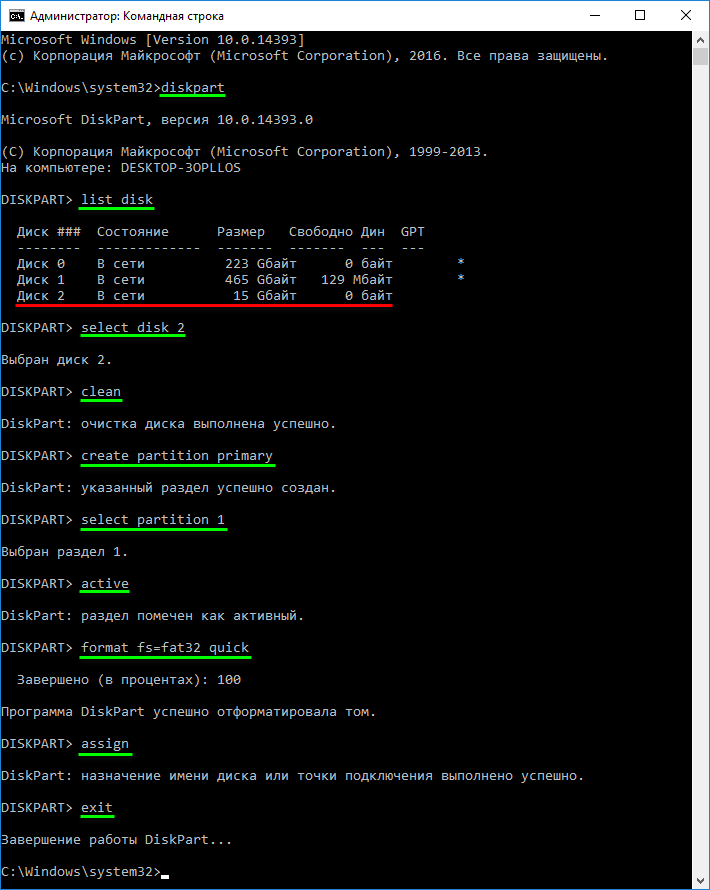
Нет необходимости каждый раз полностью форматировать накопитель. Достаточно создать загрузочную флешку один раз, а в дальнейшем просто заменять или обновлять файлы образа. На флешке могут одновременно храниться и другие данные. Рекомендуемый метод создания через командную строку:
Создайте командный файл, например, с именем directplay.cmd:
@echo off
Dism /Online /Enable-Feature /FeatureName:"DirectPlay" /All
exit /b
Наличие команды exit /b в конце каждого такого файла обязательно!
Поместите созданный файл в папку: \sources\flbfiles\panther\setupcomplete\directplay.cmd.
Добавьте путь к нему в конфигурационный файл: в секции [Checkboxes] файла \sources\flbfiles\flblauncher.ini пропишите строку:
Включить DirectPlay=setupcomplete\directplay.cmd
Готово! После этого при установке появится новый чекбокс. Этот же метод работает при развёртывании системы прямо из образа. В именах исполняемых файлов (.reg, .cmd) рекомендуется избегать пробелов и кириллических символов.
Для полной локализации системы, помимо основного языкового пакета, требуются дополнительные пакеты компонентов по требованию (FOD). Без них не будут работать некоторые приложения из раздела «Дополнительные компоненты». Для сборки 22631.3155 архив с пакетами en-US и ссылка на необходимое обновление размещены в разделе «Дополнения». Интеграция обновления требуется для приведения всех интегрированных пакетов en-US к актуальным версиям.
Поместите пакеты en-US в каталог \sources\flbfiles\packages\lang.
Для Full-сборок: поместите любое актуальное накопительное обновление в папку \sources\flbfiles\packages\upd и отметьте галочки для интеграции вместе с языковым пакетом. Для неизменяемых «компактных» сборок — используйте только то обновление, на базе которого собрана система. Другие обновления установить будет невозможно!
Отметьте чекбоксы «Языковые пакеты» и «Обновления» — всё будет выполнено автоматически, по завершении интеграции будет выполнена очистка от временных файлов. В результате вы получите полноценную английскую систему без каких-либо остаточных элементов другого языка, которые часто остаются при установке языковых пакетов поверх уже установленной ОС.
На русском языке отображаются только начальные этапы загрузки и распаковки файлов. После первой перезагрузки интерфейс полностью переключается на английский, начиная с экрана «Getting...»
Для активации используется инструмент MAS 2.5 AIO. При наличии активного интернет-соединения на завершающем этапе установки будет автоматически получена цифровая лицензия. При отсутствии сети будет активирована KMS-лицензия до 2038 года. Если цифровая лицензия уже была получена ранее, повторная активация не требуется. Ключ, соответствующий выбранной редакции, вставляется автоматически. Если вы забыли отметить чекбокс «Активация», соответствующий скрипт можно извлечь из образа по пути: \sources\flbfiles\setup\silent\MAS_AIO.cmd
Скачайте и установите из раздела «Дополнения» приложения XboxGameOverlay и XboxIdentityProvider. Если требуется само приложение Xbox — сначала установите Windows Store, а затем из него — Xbox. Также в «Дополнениях» доступна утилита ShowspoilerControl.exe. Её запуск скроет настройки, относящиеся к удалённым компонентам, и отобразит настройки для установленных. Альтернативный вариант — использовать программу Win10 Settings Blocker (ссылка в «Дополнениях»).
При установке на HDD необходимо снять галочку с чекбокса «Отключить WSearch, SysMain и ReadyBoot». Если система уже была установлена с этой настройкой, включите службу SysMain и компонент ReadyBoot или выполните в командной строке от имени администратора:
У меня нет и никогда не было персональных сайтов. Все так называемые «официальные сайты», распространяющие данную сборку, не имеют ко мне никакого отношения. Любые файлы, скачанные с таких ресурсов, вы используете исключительно на свой страх и риск.
VirtualBox 7.0.12 (Пароль: 123) Портативная версия, не требующая установки. Запускается из любой папки. При первом запуске автоматически создаёт необходимые службы. При изменении расположения папки с программой службы следует удалить, запустив файл delvboxsrv.bat, и перезагрузить компьютер.
● Компактный размер — около 1.8 МБ. ● Обеспечивает полноценную активацию программы. -ai — ключ для тихой установки с автоматическим перезапуском проводника. -ais — ключ для тихой установки без немедленного запуска проводника. Идеально подходит для использования на этапе setupcomplete. ● При использовании данных ключей, если в том же каталоге, что и установщик, находится файл startallback.reg, настройки будут автоматически импортированы из него. Таким образом, StartAllBack теперь корректно устанавливается на этапе применения setupcomplete, а файл с пользовательскими настройками можно разместить рядом с установщиком. Настройки можно экспортировать из ветки реестра HKCU\Software\StartIsBack.
StartAllBack удалён из состава. Это связано с некорректной работой с новым билдом 22631.3155. Исправлена проблема, связанная с ассоциацией файлов .html. Исправлена проблема совместимости с OpenVPN. Активатор заменён на MAS 2.5 AIO. Заблокирована фоновая самовольная установка виджетов на панели задач. Добавлен новый чекбокс «Установить драйверы». В образе драйверы отсутствуют. Их необходимо предварительно экспортировать с рабочей системы, выполнив команду: dism /online /export-driver /destination:X:\sources\drivers Папка с драйверами может находиться как на флешке, так и на любом другом разделе диска.
Jinn'sLiveUSB — универсальный конструктор для создания мультизагрузочного USB-накопителя, предназначенного для установки Windows, диагностики и устранения неполадок системы. Проект представляет собой масштабную сборку, объединяющую множество программных продуктов в единую оболочку с поддержкой загрузки как в устаревшем BIOS, так и в современном UEFI.
Windows 11 версии 25H2 (сборка 26200.7462) — это актуальная многофункциональная редакция операционной системы, включающая набор из нескольких полноценных и облегчённых вариантов для архитектуры x64. Сборка подготовлена с обновлениями по состоянию на декабрь 2025 года и ориентирована как на повседневное использование, так и на установку в специализированных сценариях.
Windows 10 с интерфейсом Windows 7 и Windows Vista. Операционная система предназначена для использования на маломощных компьютерах. Данная ОС оптимально подходит для пользователей, которые не пользуются облачными и онлайн-сервисами Microsoft и предпочитают классический опыт взаимодействия с системой.
Собрана совершенно новая версия на базе оригинального образа последней итерации операционной системы Windows 10 Pro VL (22H2) от корпорации Microsoft (включая x64 дополнения). Процедура инсталляции производится полностью вручную, с выбором всех необходимых параметров самой ОС. В неё интегрированы: утилита для возвращения классических элементов управления вроде кнопки и меню "Пуск", десктопные гаджеты, дополнительные темы и наборы изображений для фона, а также актуальные системные обновления и прочее.