Windows 11 Pro-Home Optim Lite x64 25H2 RU by OVGorskiy 02.2026
Представляем вашему вниманию оптимизированную облегчённую (LITE) сборку, созданную на основе оригинального образа новой версии операционной системы Windows 11 x64 (64-битной) 25H2 от корпорации Microsoft, включающую в себя редакции Профессиональная и Домашняя. В данной сборке проведена тщательная оптимизация системы, направленная на обеспечение более комфортной и быстрой работы с ней. Из состава операционной системы удалены все плиточные приложения, за исключением магазина приложений Microsoft Store и необходимых мультимедийных кодеков. В оптимальном режиме произведено удаление компонентов телеметрии и различных шпионских функций.
Приостановлена работа ряда невостребованных системных служб. Удалены некоторые редко используемые функции. В образ интегрирована классическая программа, предназначенная для возврата в систему привычных нам кнопки и меню "Пуск", а также официальные дополнительные темы оформления, картинки для рабочего стола, актуальные обновления и прочие улучшения. Вместо малофункциональных плиточных приложений в сборку добавлен набор наиболее востребованных классических программ. Данная сборка ориентирована на тех пользователей, которые желают получить практически готовую к немедленному применению систему, не обременённую избыточными и ненужными функциями. Сборка предоставляет широкие возможности по установке и использованию собственных программ и приложений, а не тех, что навязаны корпорацией Microsoft, и при этом сохраняет все возможности современной операционной системы с оригинальным оформлением.
Данная сборка прекрасно подходит как для использования на игровых компьютерах, так и в офисной среде. В сборке также произведено разблокирование возможности установки на компьютеры, не соответствующие официальным системным требованиям.
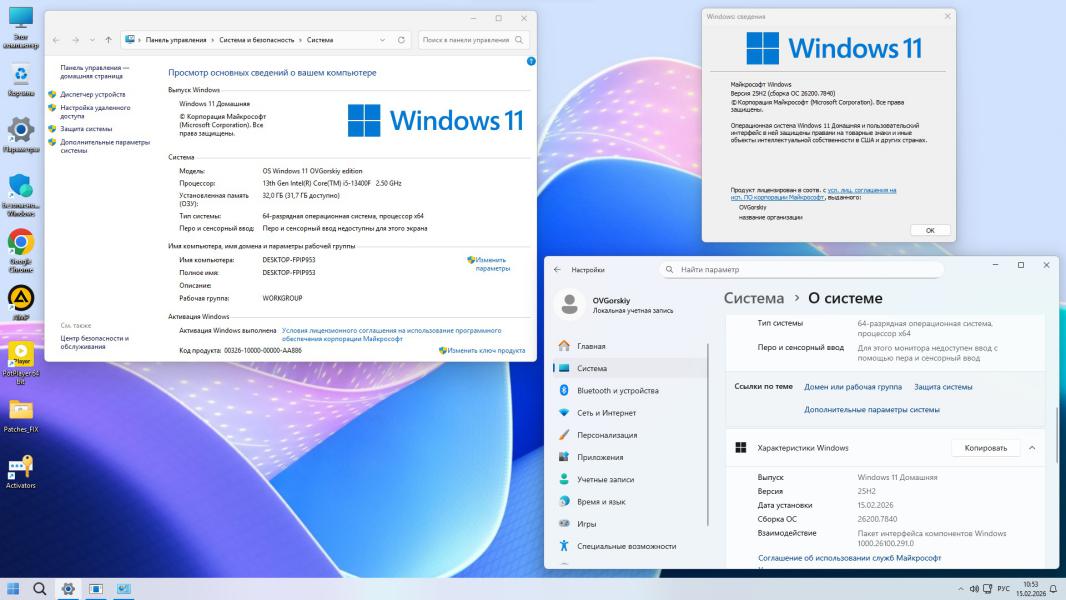
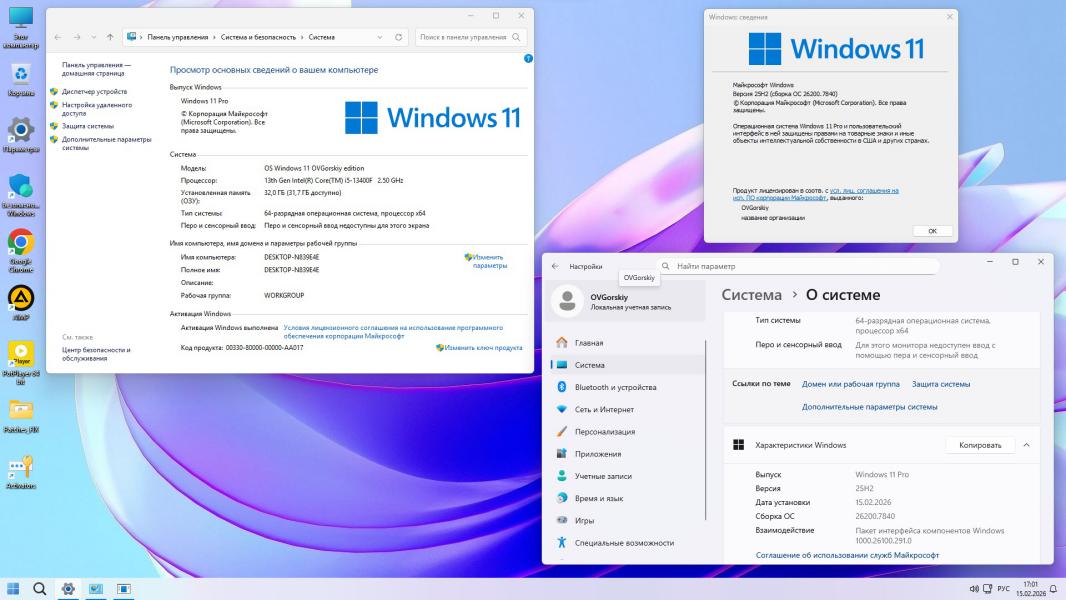
Название операционной системы: Microsoft® Windows® 11 Professional (Профессиональная), Home (Домашняя).
Версия системы: 10.0 build 26200 (25H2) 2025 Release (10.0.26200.7840).
Канал распространения: Retail License (RET).
Язык интерфейса: Русский (Russian).
Разрядность: 64 бит (x64).
Лечение: требуется, присутствует в составе сборки.
Способ активации: [acronym="Внимание. Возможна негативная реакция антивируса"]KMS активатор[/acronym] или использование собственных ключей активации (RET, OEM).
Дата выпуска сборки: февраль 2026 года.
Сборка основана на официальном образе MICROSOFT MSDN (дата выпуска: сентябрь 2025 года):
Все накопительные обновления по 11 февраля 2026 года включительно.
Накопительное обновление для платформы .NET Framework за январь 2026 года.
Несколько официальных интересных тем оформления, взятых из магазина Microsoft Store, а также небольшой набор фоновых изображений для рабочего стола.
Автоматически устанавливаемые приложения в процессе установки операционной системы:
Google Chrome версии 145.0.7632.76 Enterprise — альтернатива браузерам Edge и Internet Explorer.
Microsoft Edge версии 145.0.3800.58 Enterprise — обновлённая версия штатного браузера системы.
Microsoft Office ProPlus 2016 — оптимальная, стабильная и надёжная версия офисного пакета.
Daum PotPlayer версии 1.7.22769 — один из лучших проигрывателей видеофайлов.
AIMP версии 5.4.0.2703 — один из лучших аудиопроигрывателей для прослушивания музыки.
7-Zip версии 25.01 — один из лучших и наиболее популярных файловых архиваторов.
XnView версии 2.52.2 — лёгкая, но при этом мощная программа для просмотра и редактирования графических файлов.
StartAllBack версии 3.9.21 — программа для возврата в систему привычных атрибутов операционной системы, а именно классического меню «ПУСК» (см. примечания).
Microsoft Visual C++ v14 Redistributable версии 14.50.35719 для архитектур x86 и x64 — вспомогательные библиотеки, необходимые для работы множества приложений.
Процесс установки операционной системы практически не отличается от установки с оригинального образа. В сборке произведено разблокирование обязательных требований Microsoft по установке системы с подключенным интернетом и обязательной учётной записью Microsoft, а также по обязательному наличию UEFI, безопасной загрузки Secure Boot и модуля TPM 2.0. Благодаря этому при установке пропущен экран настройки подключения к интернету и экран регистрации учётной записи Microsoft. Сразу же предлагается создать локальную учётную запись. Требуется только указать соответствующее имя пользователя и, при необходимости, пароль. Время установки операционной системы Windows 11 немного увеличено и может варьироваться от 20 до 60 минут в зависимости от мощности компьютера. Приложения устанавливаются методом post-install с использованием внутреннего установщика операционной системы. Содержимое образов можно перенести на загрузочную флеш-накопитель, следуя соответствующей процедуре по созданию загрузочных носителей. Сборка проверялась во всех возможных вариантах установки на реальном компьютере с загрузочной флешки. Ошибок в процессе установки обнаружено не было.
Наиболее оптимальным вариантом является установка с флеш-накопителя объёмом от 16 ГБ как наиболее быстрый и удобный способ. Для создания загрузочной флешки наиболее простым способом является применение программ Ventoy или Rufus на компьютерах с дисковой структурой MBR (обе программы присутствуют в образе сборки) с выбором параметров совместимости (Legacy) или CSM и файловой системы NTFS. Для компьютеров с интерфейсом UEFI и дисками GPT подходит программа Rufus (также присутствует в ISO-образе) с выбором соответствующих параметров (UEFI to GPT, файловая система FAT32). Ответственность за применение других программ при создании загрузочной флешки полностью лежит на вас. При создании установочной флешки программой Rufus рекомендуется отключить, то есть снять все галочки с дополнительных функций, предназначенных для Windows 11. Все необходимые коррективы в сборке уже произведены. Более подробная информация представлена в инструкции. Как вариант, можно рекомендовать включить в BIOS стандартный интерфейс или загружаться в режиме совместимости с BIOS (Legacy или CSM), а диск с GPT-структурой преобразовать в MBR. Следует иметь в виду, что флешки для установки системы на диски MBR и GPT создаются с разными параметрами и не являются совместимыми друг с другом. Также отличаются способы загрузки с флешки: на диск MBR загружаться нужно только в режиме совместимости (Legacy) или CSM, а на диск GPT — только из-под интерфейса UEFI. Настоятельно рекомендуется отключать антивирусное программное обеспечение и Защитник Windows при создании загрузочной флешки или записи DVD-диска во избежание ошибочного удаления файлов активаторов.
Работоспособность сборки гарантируется только при установке на «чистую» систему, то есть при установке, выполняемой при начальной загрузке компьютера с загрузочного установочного носителя на чистый, предварительно отформатированный раздел или диск. Владельцам компьютеров с дисками, имеющими структуру GPT, напоминаем, что установка возможна только из-под интерфейса UEFI с флеш-накопителя, созданного с соблюдением определённых условий, например, с помощью программы Rufus (параметры UEFI to GPT, файловая система FAT32).
Если вы всё же решили установить систему методом обновления из-под уже установленной системы, то предварительно проверьте, не установлены ли у вас программы или драйверы, заведомо несовместимые с новой версией Windows 11. При подозрении на несовместимость следует обновить их до актуальных версий или удалить. Также при установке необходимо произвести настройку параметров скачивания обновлений, как показано на скриншотах: скриншот1 и скриншот2. В противном случае вы столкнётесь со всеми ограничениями, установленными Microsoft, хотя, как уже говорилось выше, в сборке произведено разблокирование всех ограничений по системным требованиям, подключению к интернету и учётной записи Microsoft как при установке ОС на «чистую», так и при установке методом обновления.
Система устанавливается с локальной учётной записью, а не с учётной записью Microsoft, во избежание установки лишних рекламных предложений и шпионских функций, хотя, конечно, полностью избежать проникновения рекламных предложений от Microsoft невозможно. Учётная запись Microsoft требуется в редких случаях, а если она всё же понадобится, то можно без проблем создать новую или выполнить вход с уже существующей учётной записью после завершения установки.
В сборке реализован обход ограничений на установку системы на компьютерах с неподдерживаемым процессором, за исключением требования наличия инструкций SSE4.2, с отключённой безопасной загрузкой Secure Boot, отсутствующим модулем TPM 2.0 и диском GPT. Обход работает как при установке ОС на «чистую», так и при установке методом обновления старой системы. Ограничение на минимальный объём оперативной памяти в 4 ГБ не снималось, так как устанавливать Windows 11 с меньшим объёмом ОЗУ не рекомендуется.
Хотя в сборке произведено разблокирование установки системы с отключённым интернетом, всё же для упрощения процесса установки на компьютерах с прямым подключением к интернету советуем временно отключить подключение физически.
Установка на «чистую», то есть из-под начальной загрузки компьютера с установочной флешки, возможна на компьютеры с неподдерживаемыми параметрами. Возможна установка на компьютеры с процессорами первого поколения серии Core iX и новее. Установка на компьютеры серии Core 2 Duo и более старые не гарантируется. Возможна установка как с подключённым интернетом, так и без подключения к нему. Возможна установка только с локальной учётной записью.
При установке системы методом обновления старой, уже установленной и загруженной системы, следует иметь в виду, что режим полного обновления с сохранением всех настроек, параметров и программ возможен только в том случае, если вы обновляете систему той же редакции, в данном случае Домашняя или Профессиональная. Все другие редакции обновляются только с сохранением пользовательских настроек. Windows 7 обновляется вообще без сохранения чего-либо. При обновлении обязательно отключите параметр «скачать новые обновления и...». При обновлении на неподдерживаемых компьютерах необходимо запустить из корня установочного образа флешки пропатченный файл setup.exe. Следует иметь в виду, что корректность установки системы методом обновления зависит от множества факторов, и гарантировать её успешность невозможно.
Повторимся, что работоспособность сборки гарантируется только при установке на «чистую», то есть при установке, выполняемой при начальной загрузке компьютера с загрузочного установочного носителя на чистый, отформатированный раздел или диск. Модуль установки ОС не проверяет компьютер на соответствие системным требованиям. Возможна установка как с подключённым интернетом, так и с отключённым.
При установке системы методом обновления старой системы настоятельно рекомендуется предварительно предпринять соответствующие меры для обеспечения бесконфликтной установки. При установке методом обновления обязательно предварительно удалите старые элементы оформления, такие как StartIsBack, старую версию UltraUXThemePatcher и сторонние темы рабочего стола, если они были установлены. Обновление рекомендуется производить при отключённом интернете и антивирусе. При установке с интернетом рекомендуется отказаться от участия в улучшении системы и отключить загрузку обновлений из интернета с сайта Microsoft. Если ваш компьютер соответствует системным требованиям, то запуск обновления нужно производить стандартным способом, запуская файл setup-orig.exe. Если же ваш компьютер не соответствует системным требованиям, то запускаете файл setup.exe. Будет произведена установка системы в обычном режиме. Никакого влияния на работу системы патч не оказывает и работает только на момент установки.
После завершения установки обязательно перезагрузите систему и затем установите недостающие драйверы, а также решите вопросы с активацией операционной системы. При первом запуске операционной системы она автоматически скачивает критические драйверы и исправления даже при отключённой функции обновления системы. После установки ОС возможно установить дополнительные драйверы и обновления из панели «Центр обновлений Windows». Современная база драйверов Microsoft содержит множество проверенных и стабильных драйверов практически для всего возможного оборудования, поэтому драйверы лучше скачивать именно из базы Microsoft.
Для удобства в работе в образ операционной системы внесены следующие изменения:
Добавлено:
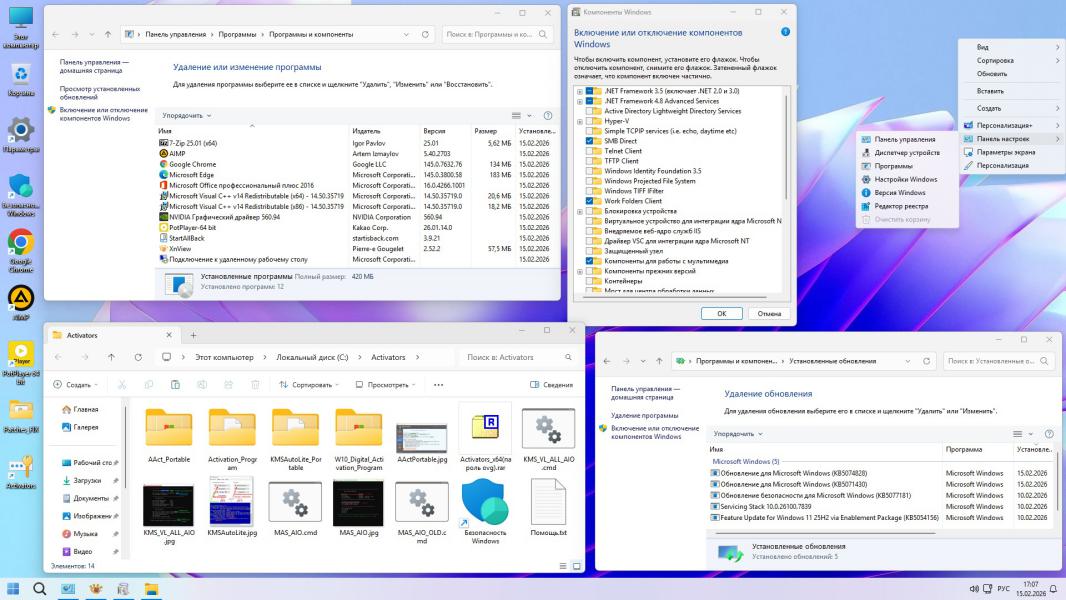
Запущен компонент ОС .NET Framework 3.5, включающий версии 2.0 и 3.0, необходимый для работы некоторых старых программ.
Запущен протокол SMB1 для обеспечения совместимости со старыми сетевыми окружениями.
Включено отображение ярлыка «Мой компьютер» на рабочем столе.
В контекстное меню рабочего стола добавлены дополнительное подменю «Персонализация+» (См.) для работы с классическими окнами настроек оформления, а также подменю «Панель настроек» (См.) для быстрого доступа к различным настройкам компьютера.
В меню «Файл» добавлены пункты «Открыть файл блокнотом», «Переместить в...», «Копировать в...».
В меню «Компьютер» добавлен пункт «Диспетчер устройств».
Включено отображение скрытых файлов, папок и расширений файлов.
В браузеры добавлена домашняя страница автора сборки.
Включена прозрачность нижней панели задач, что зависит от выбранной темы оформления.
Добавлен небольшой набор фоновых картинок для рабочего стола.
Добавлено несколько официальных тем оформления рабочего стола, взятых из магазина Microsoft Store.
Включена «Защита системы» с возможностью создания точек восстановления уже на начальном этапе.
Отключено:
Защитник Windows (Microsoft Defender).
Автоматическое обновление системы (для редакции Pro).
Контроль учётных записей (UAC).
Индексирование поиска.
Функции «Новости и интересы», «Люди».
Облачное хранилище OneDrive.
Фильтр SmartScreen.
Режим гибернации.
Автоматическая загрузка рекламных игр (частично).
Зарезервированное хранилище.
Помощник Copilot.
При необходимости всё отключённое можно включить обратно с помощью специальных твиков, находящихся в папке Patches_FIX на рабочем столе.
Произведена небольшая настройка параметров конфиденциальности пользователя. Отключён несанкционированный доступ приложений и программ к микрофону, камере, данным о местоположении, голосовой активации и другим конфиденциальным данным. Включить обратно можно стандартной процедурой в разделе «Параметры» — «Конфиденциальность».
Автоматическое обновление системы отключено в редакции Профессиональная, за исключением критических обновлений и драйверов. Ручное обновление работает без изменений. Автоматическое обновление можно включить с помощью утилиты из папки Patches_FIX на рабочем столе.
В сборке произведено отключение телеметрии и шпионских функций системы в режиме оптимальной достаточности, когда основные, наиболее важные функции телеметрии отключены, но это не влияет на общую работоспособность всей системы.
Переведены в ручной режим или полностью отключены следующие службы: факс, удалённый реестр, службы Xbox, а также некоторые другие мало востребованные службы, не влияющие на работу системы.
Удалено:
Все плиточные приложения, за исключением магазина приложений и вспомогательных компонентов для него, блокнота, калькулятора и мультимедийных кодеков.
Bing (погода, новости, карты).
OneNote, Skype, смешанная реальность, Xbox, ZuneMusic, ZuneVideo, Teams, Photos, Camera и прочие.
Recall, QuickAssist, TabletPC, OneDrive, Internet Explorer, StepsRecorder, WordPad, Windows Media Player.
Желающие вернуть необходимые приложения могут легко сделать это через приложение Магазин Microsoft Store. Для установки стандартных приложений даже не требуется учётная запись Microsoft. Однако если вам необходимы приложения из магазина и другие связанные функции, то, вероятно, лучше установить полноценную, не урезанную сборку. Многие удалённые приложения заменены более функциональными классическими программами, которые выполняют практически все основные задачи.
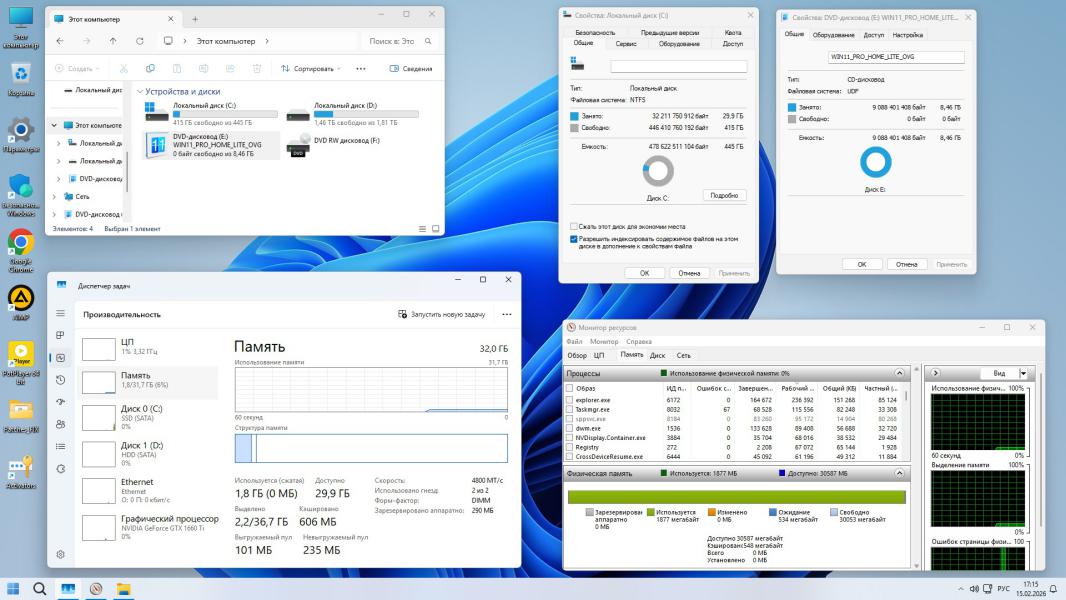
Проведённая оптимизация системы позволила уменьшить объём занимаемого системой пространства на жёстком диске, а также снизить потребление оперативной памяти.
Все изменения, внесённые в сборку, включая твики реестра и добавление дополнительного материала, производились исключительно легальными и рекомендованными Microsoft средствами, а именно DISM и Windows ADK. Приложения устанавливаются методом post-install с использованием внутреннего установщика операционной системы. Сборка не создавалась в режиме аудита, и при её создании не использовались никакие сторонние или сомнительные инструменты. Сборка абсолютно прозрачна и доступна для контроля, просмотра и редактирования. Весь материал, добавляемый в систему, находится в одной папке, и любой желающий может его просмотреть.
Также в установочный образ DVD-диска добавлен дополнительный материал для самостоятельной установки.
После завершения установки системы на системном диске C: будут созданы папки, содержащие дополнительный полезный материал.
Папка «Activators» содержит несколько различных активаторов для данной операционной системы.
На рабочий стол добавлена папка Patches_FIX, в которой находятся патчи для системы, различные твики и утилиты, предназначенные для включения Защитника Windows, автоматического обновления, SmartScreen, UAC, гибернации, телеметрии, доступа к микрофону и камере, OneDrive и других функций. В папке «AntiSpy» находится антишпионская программа ShutUp10. Также добавлены твики для сброса настроек браузера Edge, системного реестра и групповых политик, с помощью которых вы можете привести настройки системы к состоянию, близкому к исходному оригинальному. Рекомендуется ознакомиться с файлом справки, находящимся в папке с патчами.
Предупреждение: система настроена на достижение оптимальной производительности, поэтому включать и запускать программы и твики рекомендуется только при возникновении реальной необходимости.
В корень установочного образа добавлены программы для создания загрузочной флешки (Rufus и Ventoy), а также программа для определения структуры (стиля разделов) жёсткого диска. Извлечь данный материал можно, смонтировав образ на виртуальный дисковод или открыв его любым архиватором, а также, разумеется, с самого установочного носителя.
Примечание: весь дополнительный материал предназначен для самостоятельной установки по вашему личному желанию и усмотрению.
Сборка основана на официальном образе Microsoft Windows 11 версии 25H2, выпущенном в сентябре 2025 года.
Интегрированы все обновления системы по состоянию на 11 февраля 2026 года.
Добавлен браузер Google Chrome в качестве альтернативы Edge и Internet Explorer. Обновлён браузер Microsoft Edge.
Заменён набор автоматически устанавливаемых программ на более подходящие для данной сборки и более актуальные версии.
Добавлены новые, рабочие активаторы, проверенные на актуальность по состоянию на февраль 2026 года.
На рабочем столе, в папке Patches_FIX, добавлены твики реестра для желающих вернуть некоторые отключённые функции в исходное состояние.
Добавлен небольшой набор фоновых картинок для рабочего стола, а также несколько официальных тем оформления из магазина Microsoft Store.
Отключены: Защитник Windows, автоматическое обновление (для редакции Pro), телеметрия (отправка отчётов и диагностических данных), автоматическая загрузка рекламных игр (частично), зарезервированное хранилище. Включена «Защита системы» с возможностью создания точек восстановления уже на начальном этапе.
Установочный файл образа системы install.wim максимально сжат для уменьшения итогового размера дистрибутива.
В установочный образ добавлены программы для создания загрузочной флешки.
Отключена функция автоматического обновления системы в профессиональной редакции с возможностью последующего включения.
В контекстное меню рабочего стола добавлены подменю «Персонализация+» (См.) для работы с классическими окнами настроек оформления и подменю «Панель настроек» (См.) для быстрого доступа к настройкам компьютера.
Отключены: Контроль учётных записей (UAC), SmartScreen, гибернация, «Новости и интересы». Произведена небольшая настройка параметров конфиденциальности пользователя. Папка с активаторами и сами активаторы добавлены в исключения Защитника для обеспечения бесконфликтной активации.
Удалены все плиточные приложения, за исключением магазина, блокнота, калькулятора и некоторых кодеков и библиотек.
Исправлено несколько небольших ошибок, обнаруженных в предыдущей версии сборки.
1 вариант. Если вы когда-либо на своём компьютере участвовали в программе обновления до Windows 10 или на данном компьютере ранее уже была установлена лицензионная система, то установленная система может активироваться автоматически при подключении к интернету. Ключи активации и информация о конфигурации конкретного компьютера хранятся на серверах Microsoft, и если такой ключ существует, система после установки и подключения к интернету ищет в базах данных информацию о данном компьютере и его активации, и при полном совпадении производит активацию. Также возможно, что ключ сохранён в вашей учётной записи Microsoft, и вы ранее заходили с этой учётной записью и вошли с ней же в этот раз на этом же компьютере.
2 вариант. Если у вас есть лицензионный ключ от Windows 10, то вы можете ввести его как во время установки системы, так и после установки в соответствующих разделах настроек. Ключ должен соответствовать той редакции, которую вы пытаетесь активировать. Ключи от Профессиональной редакции подходят к Домашней, но не наоборот.
3 вариант. Если ни один из вышеперечисленных вариантов не подходит, примените один из активаторов. После установки системы на рабочем столе будет ярлык, ведущий к папке с активаторами (на системном диске создастся папка «Activators»). Рекомендуется использовать W10 Digital Activation или MAS_AIO, которые иногда, при наличии удачи, могут активировать систему навсегда методом HWID, или примените метод TSforge, когда другие методы не помогают. Если активация не удалась, примените KMSAutoLite Portable или AAct Portable. Активатор сначала преобразует систему из редакции RET в VL, а затем активирует её. При таком способе активации необходимо каждые полгода, то есть 180 суток, производить переактивацию системы в ручном или автоматическом режиме. См. скриншот. Если активация не удалась с первого раза, повторите попытку после перезагрузки, используя другой активатор. Запустите расписание для автоматической периодической активации, чтобы в дальнейшем не беспокоиться об этом. Обязательно отключите антивирус или Защитник Windows на время активации и внесите папку с активаторами в список доверенных программ. Ознакомьтесь с файлом справки в папке с активаторами.
P.S. Пакет Microsoft Office, входящий в состав сборки, активируется на 180 дней. По истечении этого срока его необходимо будет повторно активировать вручную, аналогично активации системы. При желании его также можно активировать навсегда с помощью MAS-активатора.
1. Прежде чем приступать к установке данной системы Windows 11, убедитесь, что ваш компьютер или ноутбук её поддерживает, а также выясните, существуют ли драйверы для всего вашего оборудования под данную систему, например, подойдут драйверы от Windows 10. Скачайте нужные драйверы и сохраните их на какой-либо внешний носитель. Самым правильным решением будет запустить обновление системы и позволить ей установить драйверы из центра обновлений Windows, выбрав соответствующие дополнительные параметры. Перед установкой системы обязательно проверьте, какую структуру имеет ваш системный диск: MBR или GPT. От этого зависит корректность процесса установки. В корне образа присутствует программа для определения структуры диска.
1.1 Установку системы настоятельно рекомендуется производить на «чистую», то есть из-под начальной загрузки компьютера с установочной флешки на чистый, предварительно отформатированный диск, не разделённый на разделы. Очистить диск от существующих разделов можно непосредственно во время установки системы в соответствующем окне.
1.2 Не рекомендуется, но технически возможно устанавливать систему «методом обновления» старой системы. Корректность и безошибочность установки при данном способе не гарантируется. Это не особенность данной сборки, а особенность самого способа установки. Полный перенос всех настроек, драйверов и программ не гарантируется. Это связано с множеством факторов, которые предсказать невозможно. Защитник Windows в новой версии 25H2 при обновлении ведёт себя вообще непредсказуемо, поэтому после обновления обязательно проверяйте его состояние. Признаками отключённого Защитника являются наличие пустого окна при его запуске, отсутствие признаков его работы в списке процессов, а также отключенные службы WinDefend, SecurityHealthService и wscsvc. В сборке предприняты меры для установки системы на компьютеры, не поддерживающие официальные системные требования. Был пропатчен файл setup.exe. Дополнительную информацию можно найти в разделе «Установка операционной системы» выше.
2. Наиболее оптимальным вариантом является установка с флеш-накопителя объёмом от 16 ГБ как наиболее быстрый и удобный способ. Обязательно отключайте антивирус при активации системы, создании загрузочной флешки и записи DVD.
3. Владельцам компьютеров с системным диском, имеющим структуру GPT, необходимо знать, что доступна установка только 64-битной версии, и при установке системы с флешки она должна быть отформатирована в файловую систему FAT32. Рекомендуется использовать программу Rufus последних версий с выбором в ней соответствующих параметров. Установка доступна только из-под интерфейса UEFI.
4. В сборку включена программа StartAllBack, предназначенная для возврата в систему привычного нам меню «Пуск». Представленное в системе меню от Microsoft не совсем привычно и удобно, по мнению автора.
5. Сборка устанавливается в неактивированном состоянии, поэтому после завершения установки и подключения к интернету обязательно проверьте состояние активации и, при необходимости, активируйте систему согласно предложенным рекомендациям, предварительно отключив Защитник Windows или другой антивирус, если они запущены. Также проверьте состояние активации пакета Microsoft Office.
6. После установки рекомендуется настроить программу StartAllBack под свой вкус: выбрать нужный язык интерфейса, предпочитаемый вид меню и выбрать вариант кнопки «Пуск». Также рекомендуется зайти в раздел персонализации, выбрать подходящую тему оформления и картинку рабочего стола. Следует иметь в виду, что темы от Windows 10 к данной версии не подходят, поэтому не пытайтесь их применить. Желающие оставить оригинальное меню от Microsoft могут спокойно это сделать. Для этого достаточно зайти в Панель управления, выбрать «Удаление программ» и удалить StartAllBack или отключить его оформление в настройках самой программы.
7. При установке операционной системы с данной сборки можно создать только локальную учётную запись. Некоторые приложения могут требовать наличия учётной записи Microsoft. Решать, подписываться на неё или нет, только вам, но всё же рекомендуется использовать именно локальную учётную запись. При сравнительном анализе той и другой учётной записи предпочтение отдаётся локальной. Учётная запись Microsoft не даёт ничего, кроме лишней рекламы и дополнительных шпионских функций. Если же она всё-таки кому-то понадобится, то её можно легко создать или выполнить вход с уже существующей учётной записью после завершения установки ОС.
8. Сразу после установки системы компьютер поначалу может заметно «притормаживать». Подключение к интернету может произойти автоматически на стадии установки системы при наличии физического подключения и если вы его предварительно не отключили.
9. Встроенный антивирус «Защитник Windows», фильтр SmartScreen и контроль учётных записей UAC в сборке отключены для обеспечения бесконфликтной активации и настройки системы после установки. После успешной активации возможно при желании всё это запустить обратно вручную с помощью твиков реестра из папки с дополнительным материалом «Patches_FIX» на рабочем столе. Также возможна установка какого-либо стороннего антивируса. Многие сторонние антивирусы поддерживают новые версии Windows 11 только в своих последних версиях, поэтому не пытайтесь установить старые версии антивирусных программ. Хотя в последнее время Защитник Windows стал намного лучше и вполне работоспособен, возможно, не стоит тратить лишние деньги и ограничиться им.
9.1 В системе отключён режим гибернации в связи с тем, что данной функцией пользуется очень мало людей, а место на жёстком диске она резервирует огромное. Размер файла гибернации, создаваемый системой, сопоставим с объёмом оперативной памяти, установленной на компьютере. То есть, если на компьютере установлено 16 ГБ оперативной памяти, то и файл гибернации будет иметь такой же размер, занимая неиспользуемое место, сопоставимое с размером самой системы. Это абсолютно нерационально.
9.2 Окно поиска на панели задач свёрнуто в компактный ярлык. Удалено скрытое системное хранилище объёмом 7 ГБ. Запущена функция создания точек восстановления, которая по умолчанию отключена в новой версии. Отключено размытие фона окна при входе в систему. Изменён режим получения системных обновлений.
9.3 В окнах «Обновления Windows», «Безопасность Windows», «Конфиденциальность», «Edge» и других будет отображаться сообщение «Некоторыми параметрами управляет ваша организация». На самом деле это сообщение не имеет никакого отношения к какой-либо организации. Оно лишь информирует о том, что настройки системы были изменены с помощью групповых политик. Отключить эту надпись можно только путём повторного включения отключённых функций. Запустить обратно автоматическое обновление, Защитник и настройки конфиденциальности можно с помощью твиков реестра из папки с патчами.
9.4 В сборке удалена функция нового приложения «Новости и интересы» как бесполезная, шпионская и мешающая работе.
9.5 Пользователи, желающие привести систему к исходному, оригинальному состоянию, могут легко сделать это за короткое время. Для этого нужно зайти в папку с патчами на рабочем столе и запустить файлы «Сброс реестра», «Сброс Edge», «Сброс групповых политик» и другие. Также желающие могут зайти в магазин приложений и скачать нужные им программы. Можно удалить установленные классические программы и установить свои. Ну а самым лучшим вариантом будет вообще не устанавливать эту сборку, а установить оригинальную систему.
10. Общие впечатления от работы системы в основном положительные, если её немного настроить «под себя», и даже не немного, а много. Microsoft регулярно исправляет ошибки системы и тут же добавляет новые, процесс этот бесконечный. А новая система Windows 11 обрастает всё новыми и новыми функциями, как нужными, так и в основном ненужными, становясь всё более тяжеловесной и неповоротливой. Работать с ней становится всё менее удобно. Видимо, в Microsoft решили полностью испортить и эту систему.
11. Старый браузер Edge в новой версии операционной системы Windows 11 заменён на новую, полностью переработанную версию Microsoft Edge на базе движка Chromium. Браузер получился неплохим и почти не уступает по своим параметрам лидеру рынка браузеров Google Chrome. Но всё же, учитывая предвзятое и вполне обоснованное отношение пользователей к этому браузеру, в сборку добавлен Google Chrome. В Edge произведены некоторые настройки, урезающие его непомерные аппетиты к системным ресурсам и избыточную рекламу самого себя. В оба браузера добавлены в закладки и на домашние страницы ссылки на сайт автора сборки, которые легко удаляются в настройках браузеров. В России после установки операционной системы в браузер Edge автоматически добавляется страница Яндекса и дополнительное приложение Яндекс музыка.
12. Пользователям, которые болезненно относятся к вопросу собственной конфиденциальности, советуем при установке системы не принимать стандартные параметры, а настроить их под себя, отключив всё, что отслеживает пользователя, и создать локальную учётную запись. Также настроить данные параметры можно и после установки системы из панели «Конфиденциальность» (Параметры — Настройки). В новой версии увеличено количество настроек, связанных с конфиденциальностью. Дополнительно в сборку добавлена папка «AntiSpy» с антишпионскими программами. Все пользователи должны самостоятельно выбрать для себя баланс между собственной конфиденциальностью и новыми удобствами и функциями системы. Внимание! При работе с антишпионскими программами будьте предельно осторожны, не удалите лишнего! За некорректную работу с этими программами ответственность несёте только вы!
Jinn'sLiveUSB — универсальный конструктор для создания мультизагрузочного USB-накопителя, предназначенного для установки Windows, диагностики и устранения неполадок системы. Проект представляет собой масштабную сборку, объединяющую множество программных продуктов в единую оболочку с поддержкой загрузки как в устаревшем BIOS, так и в современном UEFI.
Windows 10 с интерфейсом Windows 7 и Windows Vista. Операционная система предназначена для использования на маломощных компьютерах. Данная ОС оптимально подходит для пользователей, которые не пользуются облачными и онлайн-сервисами Microsoft и предпочитают классический опыт взаимодействия с системой.
Уникальная, значительно модифицированная сборка на базе Windows 11 Pro VL x64 (версия 25H2) с русскоязычным интерфейсом, созданная на основе оригинальных образов Microsoft. Данная редакция объединяет в себе новейшую платформу Windows 11 с классическим удобством и высоким уровнем конфиденциальности. Образ содержит обширный дополнительный материал и предназначен для пользователей, стремящихся к максимальной персонализации и повышенной безопасности системы. Установка выполняется стандартно, в ручном режиме, с возможностью выбора всех параметров. В сборке реализованы обходы ограничений для установки на неподдерживаемое оборудование и возможность инсталляции без подключения к сети Интернет.
LEX LIVE 10 — это современная портативная операционная система, предназначенная для работы, выхода в интернет, диагностики и восстановления компьютеров. Система запускается напрямую с USB-носителя и полностью функционирует в оперативной памяти вашего ПК. Благодаря этому LEX LIVE 10 способна работать даже на компьютерах с повреждённым или отсутствующим жёстким диском.


 )
) )
)