Категории
Комментарии

Microsoft Windows 10 [10.0.19045.6456], Version 22H2 (Updated October 2025) - Оригинальные образы от Microsoft MSDN [Ru]
Комментарий скрыт
Microsoft Windows 10 [10.0.19045.6456], Version 22H2 (Updated October 2025) - Оригинальные образы от Microsoft MSDN [Ru]
этот торрент на оперу
Windows 10 Enterprise LTSB (x64) Elgujakviso Edition (v.04.02.26)
Какой прогой делали загрузочную флешку? Я писал руфусом, всё ОК
Windows 10 Enterprise LTSB (x64) Elgujakviso Edition (v.04.02.26)
Исошка записалаь на флеху без ошибок. Во время установки вылезло окно что файл не найден. 1 папка
ACDSee Photo Studio Ultimate 2026 19.0.1.4391 Portable by 7997
Люди, ищущие уже активированные (взломанные) репаки и портативки, говорящие, что на репак
Все комментарии...
Полный список последних комментариев
Популярное
Код 0xC004F074 в Windows 11: почему активация не удалась и методы решения
 Владельцы устройств под управлением Windows 11 иногда обнаруживают, что в меню «Активация» (раздел «Параметры» → «Система») отображается статус «Неактивно». Система при этом обычно предоставляет пояснение о причине сбоя и указывает конкретный код ошибки — 0xC004F074.
 В данном руководстве разберём вероятные источники этой проблемы и приведём рабочие варианты её устранения.
Проблемы с подключением к серверу управления ключами (KMS)
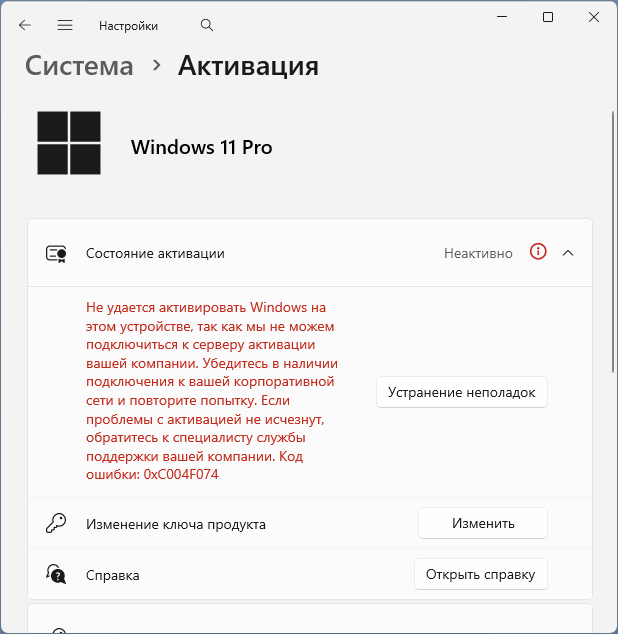
Формулировка ошибки может незначительно отличаться, но наиболее распространённый вариант: «Не удается активировать Windows на этом устройстве, так как мы не можем подключиться к серверу вашей компании». Именно с этого случая и начнём.
Если компьютер принадлежит организации, корректным решением будет обращение к IT-специалистам компании. Они проведут необходимую диагностику и настройку для возобновления активации.
Однако для личного пользователя корень проблемы 0xC004F074 обычно кроется в следующем:
- Активация ОС изначально была произведена нестандартным способом — с использованием сторонних или локальных KMS-серверов (вами или тем, кто устанавливал систему).
- В определённый момент эти серверы стали недоступны (были отключены от сети, деинсталлированы или перестали функционировать). Как результат — активация перестала быть действительной.
1. Запустите «Командную строку» с правами администратора.
2. Последовательно выполните следующие команды:
- Первая — удалит текущий ключ продукта из системы.
- Вторая — очистит ключ из реестра.
- Третья — обнулит адрес KMS-сервера.
slmgr /upk
slmgr /cpky
slmgr /ckms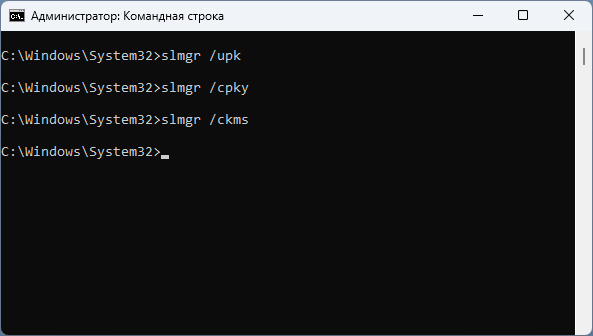
3. Если у вас есть легальный ключ продукта для вашей редакции Windows 11 (или 10), введите его с помощью команды:
slmgr /ipk ВАШ-КЛЮЧ-ПРОДУКТАСитуация 2: ключ продукта отсутствует в системе
Та же ошибка 0xC004F074, но с текстом «Введите свой ключ продукта, чтобы активировать Windows», сигнализирует о том, что в операционной системе не сохранён ни один ключ продукта.
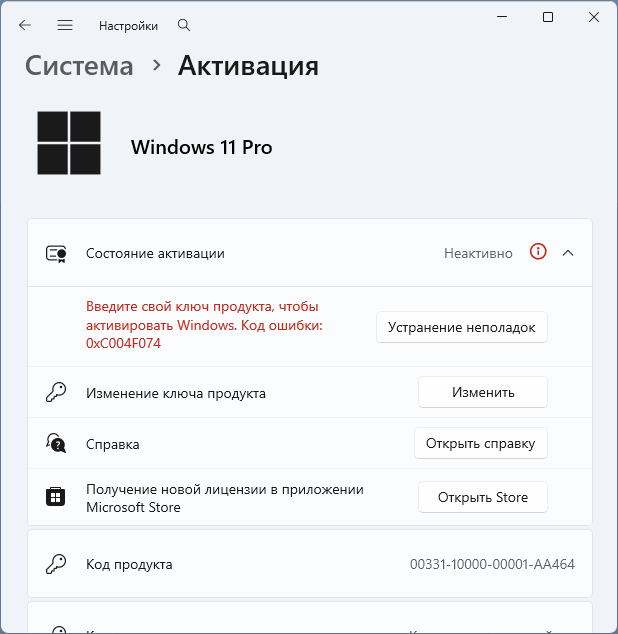
Такое может произойти, если ключ был удалён вручную или с помощью сторонних утилит. Даже при установке Windows без ввода ключа (выбор пункта «У меня нет ключа продукта») системе присваивается общий ключ (Generic Key) для идентификации редакции. Его полное отсутствие часто говорит о преднамеренном удалении или использовании модифицированного образа ОС.
Если для данного устройства и редакции системы (Pro, Home) ранее была привязана цифровая лицензия, можно вручную установить соответствующий Generic Key, и при наличии интернета активация завершится автоматически. Порядок действий через «Параметры»:
1. В разделе «Активация» нажмите «Изменить ключ продукта».
2. Введите имеющийся у вас розничный (Retail) или OEM-ключ. Если такого нет, используйте общий ключ для вашей редакции. Например, для Pro и Home версий соответственно:
VK7JG-NPHTM-C97JM-9MPGT-3V66T
YTMG3-N6DKC-DKB77-7M9GH-8HVX7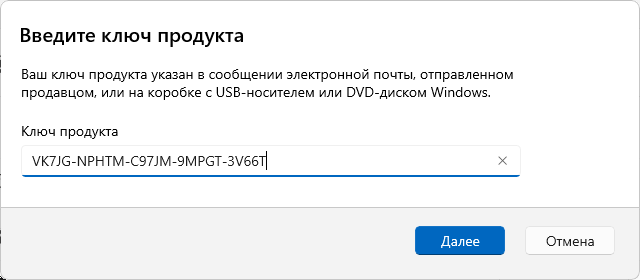
3. Нажмите кнопку «Активировать».
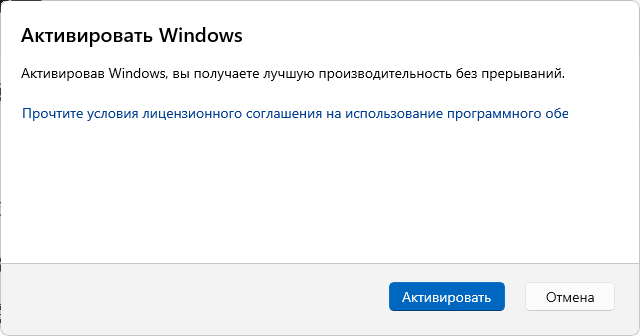
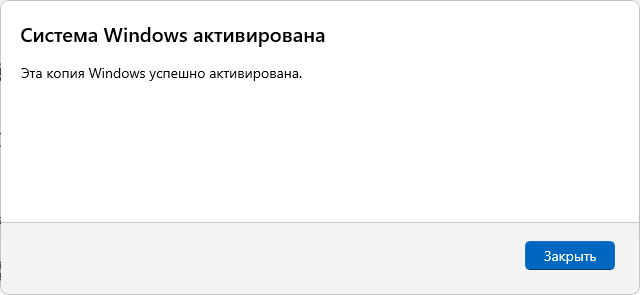
4. Если к оборудованию привязана цифровая лицензия, активация завершится успешно.
Важно: При отсутствии действительной цифровой лицензии система, вероятно, выдаст ошибку с кодом 0xC004F213 или 0xC004C060, указывающую на нелицензионный статус.
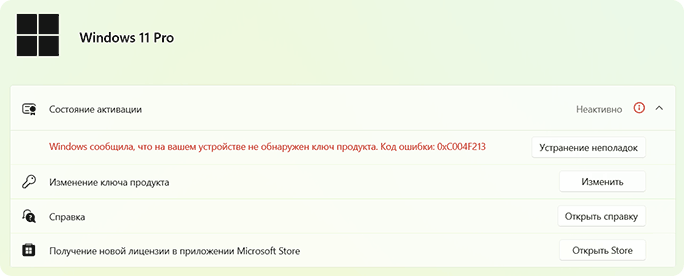
Основное решение — покупка и ввод лицензионного ключа для вашей редакции Windows или использование системы с ограничениями в неактивированном состоянии.
Альтернативное решение: если вам требуется активация без покупки ключа, можете рассмотреть использование специальных программ-активаторов. Например, их можно скачать на нашем сайте в разделе Активаторы. Обратите внимание, что такие методы активации не являются официальными и могут нарушать лицензионное соглашение Microsoft.
Что-то не работает? Ругается антивирус? Слетела активация? Ознакомьтесь!
Как самостоятельно запустить и настроить сервер TeamSpeak 3
В этом материале мы разберем, как запустить и настроить собственный голосовой сервер в приложении TeamSpeak 3 на различных операционных системах: Linux (Ubuntu 16.04 и CentOS 7), Windows и Mac OS. Создание личного сервера обеспечит вам приватное и стабильное пространство для голосового общения с друзьями или командой.
3-02-2026, 12:57, Статьи