Категории
Комментарии

Microsoft Windows 10 [10.0.19045.6456], Version 22H2 (Updated October 2025) - Оригинальные образы от Microsoft MSDN [Ru]
Комментарий скрыт
Microsoft Windows 10 [10.0.19045.6456], Version 22H2 (Updated October 2025) - Оригинальные образы от Microsoft MSDN [Ru]
этот торрент на оперу
Windows 10 Enterprise LTSB (x64) Elgujakviso Edition (v.04.02.26)
Какой прогой делали загрузочную флешку? Я писал руфусом, всё ОК
Windows 10 Enterprise LTSB (x64) Elgujakviso Edition (v.04.02.26)
Исошка записалаь на флеху без ошибок. Во время установки вылезло окно что файл не найден. 1 папка
ACDSee Photo Studio Ultimate 2026 19.0.1.4391 Portable by 7997
Люди, ищущие уже активированные (взломанные) репаки и портативки, говорящие, что на репак
Все комментарии...
Полный список последних комментариев
Популярное
Как самостоятельно запустить и настроить сервер TeamSpeak 3


В этом материале мы разберем, как запустить и настроить собственный голосовой сервер в приложении TeamSpeak 3 на различных операционных системах: Linux (Ubuntu 16.04 и CentOS 7), Windows и Mac OS. Создание личного сервера обеспечит вам приватное и стабильное пространство для голосового общения с друзьями или командой.
Развертывание сервера TeamSpeak 3 на Ubuntu 16.04
Процесс установки на виртуальный сервер под управлением Ubuntu 16.04 состоит из шести последовательных шагов и выполняется через SSH-подключение.
Рекомендуется предварительно обновить системные пакеты, выполнив команду:
apt-get update && apt-get upgradeДля изоляции сервиса создадим отдельного системного пользователя:
adduser --disabled-login teamspeak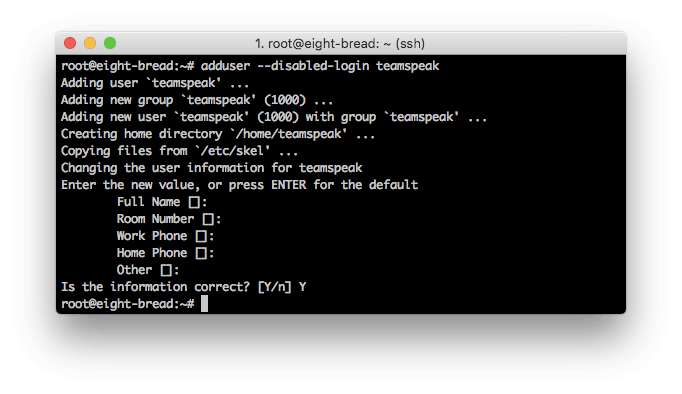
Перейдите в его домашний каталог:
cd /home/teamspeakСкачайте актуальную версию серверного ПО для Linux:
wget https://files.teamspeak-services.com/releases/server/3.13.7/teamspeak3-server_linux_amd64-3.13.7.tar.bz2tar xvf teamspeak3-server_linux_amd64-3.13.7.tar.bz2cd teamspeak3-server_linux_amd64 && mv * /home/teamspeak && cd .. && rm -rf teamspeak3-server_linux_amd64-3.13.7.tar.bz2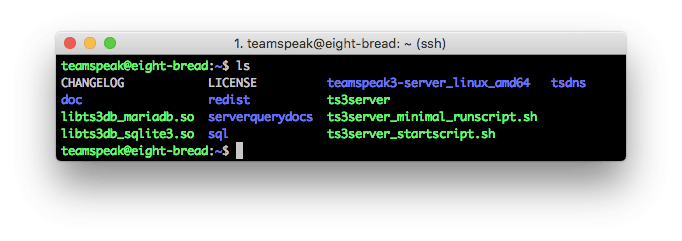
Шаг 3 – Подтверждение лицензионного соглашения
Начиная с определенной версии, требуется явное принятие лицензии. Создайте специальный файл:
touch /home/teamspeak/.ts3server_license_acceptedСоздадим службу systemd для управления сервером. Откройте файл конфигурации:
sudo nano /lib/systemd/system/teamspeak.service[Unit]
Description=TeamSpeak 3 Server
After=network.target
[Service]
WorkingDirectory=/home/teamspeak/
User=teamspeak
Group=teamspeak
Type=forking
ExecStart=/home/teamspeak/ts3server_startscript.sh start inifile=ts3server.ini
ExecStop=/home/teamspeak/ts3server_startscript.sh stop
PIDFile=/home/teamspeak/ts3server.pid
RestartSec=15
Restart=always
[Install]
WantedBy=multi-user.targetsystemctl enable teamspeak.service
systemctl start teamspeak.servicesystemctl | grep teamspeak.service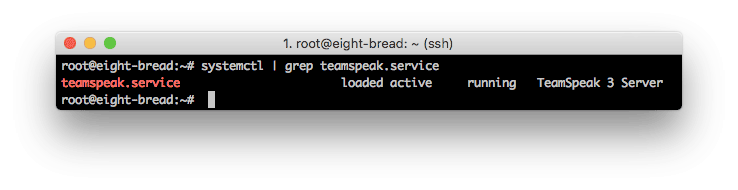
Для детальной информации используйте команду:
service teamspeak status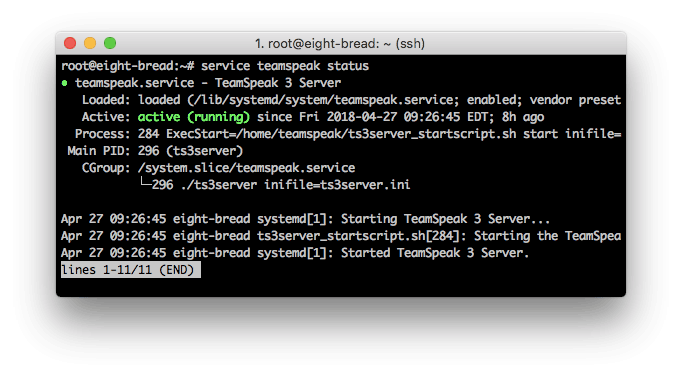
Шаг 5 – Извлечение ключа администратора (привилегий)
При первом запуске в логах генерируется уникальный токен. Для его просмотра выполните:
cat /home/teamspeak/logs/ts3server_*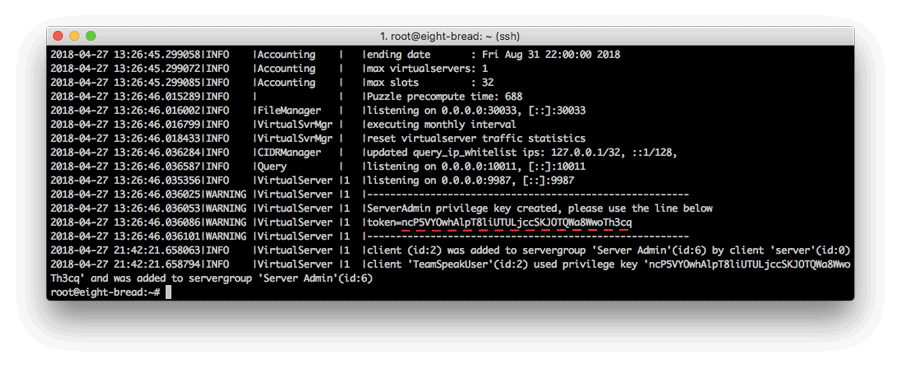
Шаг 6 – Подключение к серверу через клиентское приложение
Запустите клиент TeamSpeak 3 и добавьте новый сервер, указав IP-адрес вашего VPS.
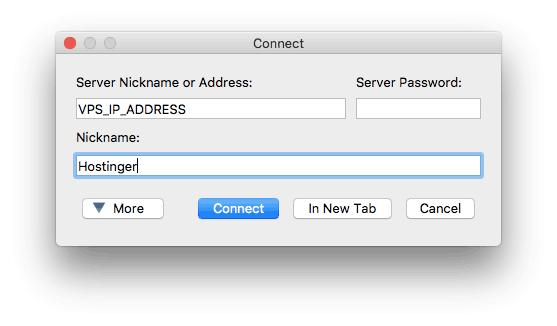
При первом подключении введите запрошенный ключ привилегий.
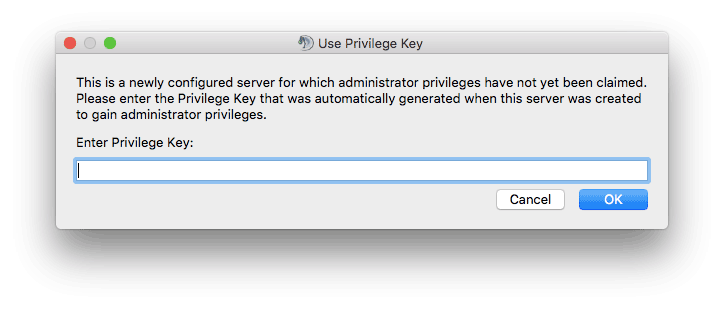
На этом установка сервера на Ubuntu 16.04 завершена.
Установка сервера TeamSpeak 3 на CentOS 7
Процедура для CentOS 7 во многом повторяет шаги для Ubuntu. Начните с обновления системы:
yum -y updateadduser teamspeak
cd /home/teamspeakwget https://files.teamspeak-services.com/releases/server/3.13.7/teamspeak3-server_linux_amd64-3.13.7.tar.bz2
tar xvf teamspeak3-server_linux_amd64-3.13.7.tar.bz2
cd teamspeak3-server_linux_amd64 && mv * /home/teamspeak && cd .. && rm -rf teamspeak3-server_linux_amd64-3.13.7.tar.bz2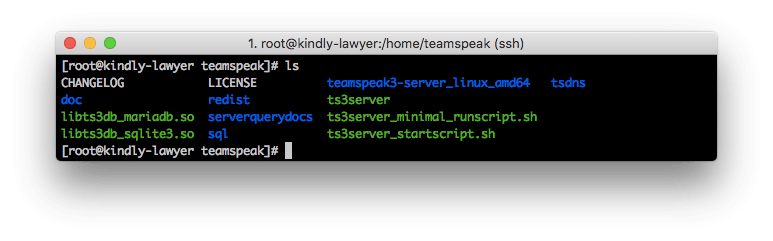
Шаг 3 – Принятие лицензионного соглашения
touch /home/teamspeak/.ts3server_license_acceptedСоздайте и активируйте службу teamspeak.service с идентичным содержимым, как в примере для Ubuntu. Проверьте её статус:
systemctl | grep teamspeak.service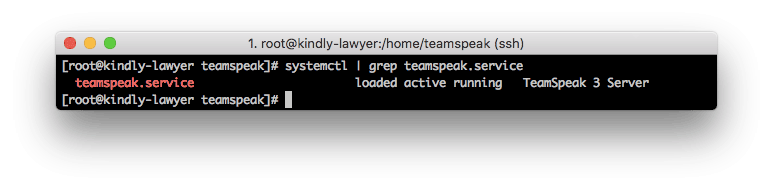
Команда для детальной проверки:
service teamspeak status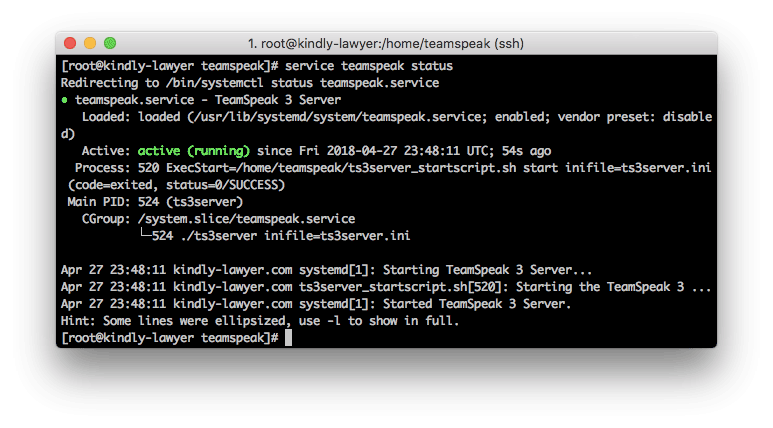
Шаг 5 – Получение ключа привилегий
cat /home/teamspeak/logs/ts3server_*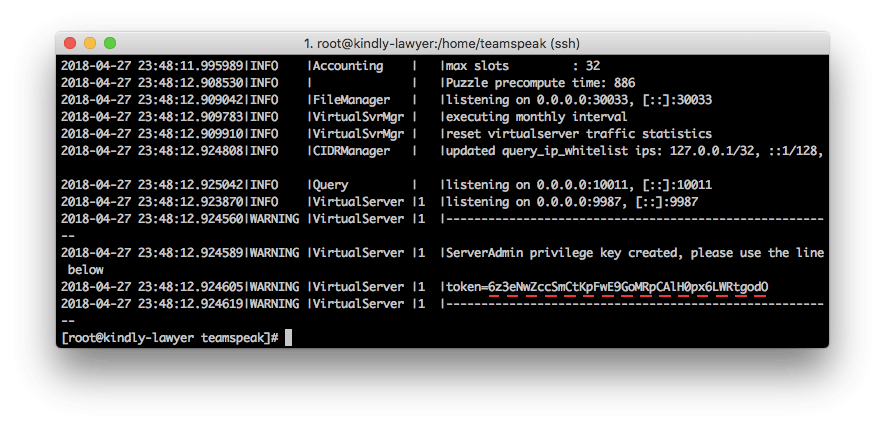
Шаг 6 – Подключение с использованием клиента
В клиенте TeamSpeak 3 используйте IP-адрес вашего сервера.
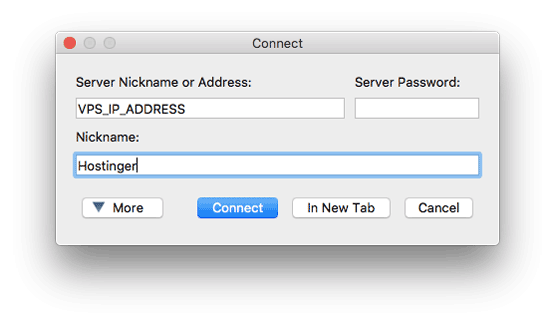
Введите сохранённый ранее токен администратора.
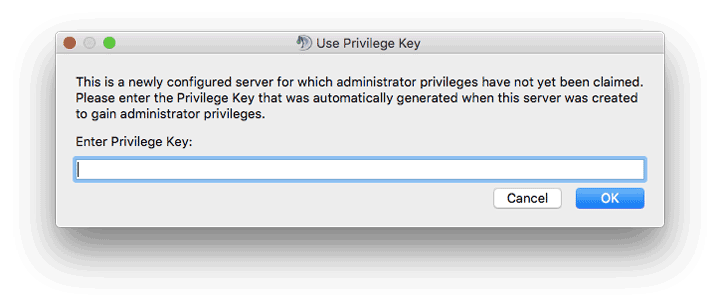
Сервер на CentOS 7 готов к использованию.
Создание сервера TeamSpeak 3 в среде Windows
В операционной системе Windows процесс установки предельно прост и состоит из трёх основных этапов.
Шаг 1 – Загрузка и извлечение файлов
Скачайте дистрибутив TeamSpeak 3 Server для Windows и распакуйте архив в выбранную папку.
Шаг 2 – Запуск установщика и получение токена
Запустите исполняемый файл ts3server.exe. Примите лицензионное соглашение и разрешите доступ в брандмауэре. В открывшемся окне консоли будет отображён ключ привилегий.
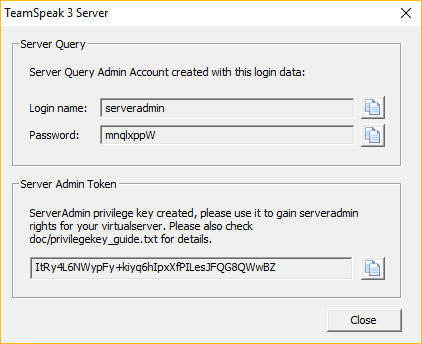
Шаг 3 – Подключение к созданному серверу
Для подключения необходимо знать локальный IP-адрес компьютера. Узнайте его, выполнив в командной строке:
ipconfig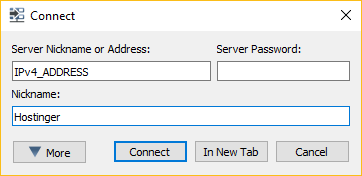
Используйте этот адрес в клиенте для подключения, а при запросе вставьте ключ администратора.
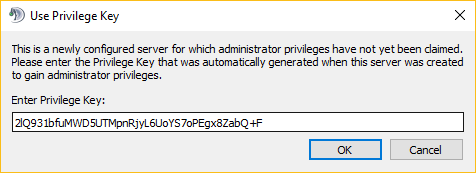
Настройка сервера в Windows завершена.
Запуск сервера TeamSpeak 3 на Mac OS
Для macOS процедура также не представляет сложности и включает четыре шага.
Шаг 1 – Загрузка дистрибутива
Скачайте и распакуйте архив сервера для macOS.
Шаг 2 – Подтверждение лицензии через Терминал
Откройте Терминал и выполните команду для принятия соглашения:
set TS3SERVER_LICENSE=acceptВ Терминале перейдите в директорию с файлами сервера (например):
cd Downloads/teamspeak3-server_mac/.ts3server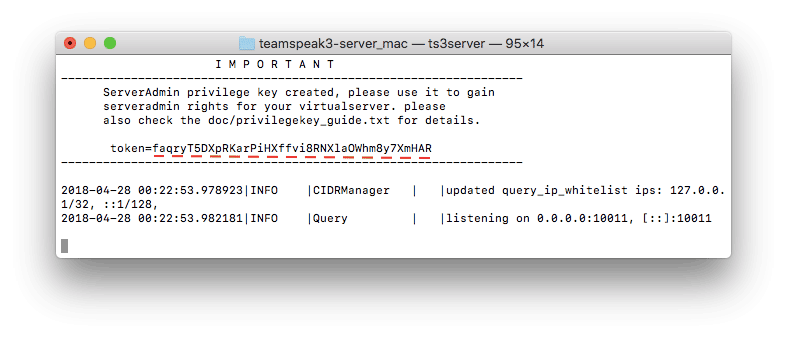
Шаг 4 – Подключение через клиентское приложение
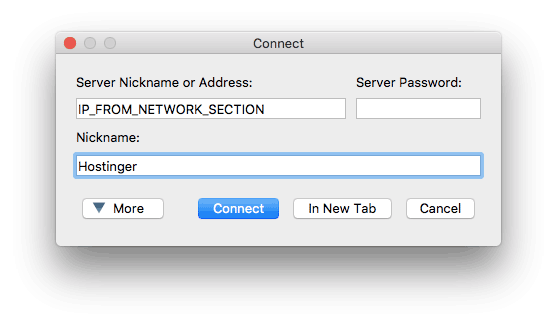
Для подключения потребуется внутренний IP-адрес Mac, который можно найти в разделе System Preferences › Network.
При первом соединении вставьте полученный ранее ключ привилегий.
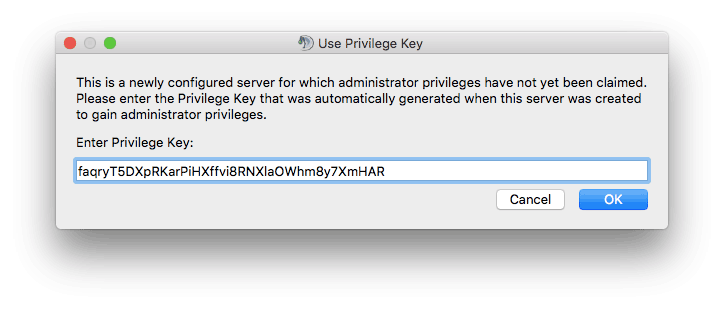
Настройка сервера на macOS успешно выполнена.
Привязка доменного имени к серверу TeamSpeak 3
Чтобы использовать для подключения доменное имя вместо IP-адреса, необходимо настроить DNS-записи.
Шаг 1 – Создание A-записи для поддомена
В панели управления вашего хостинга в разделе управления DNS создайте новую A-запись.
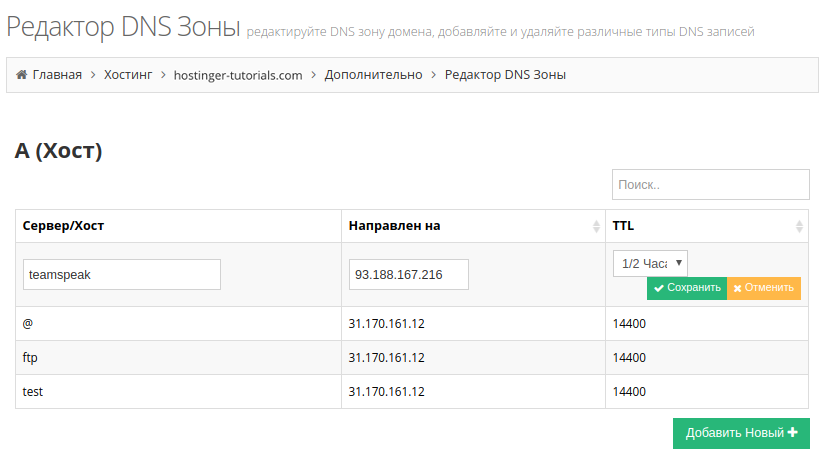
- Хост – укажите желаемое имя поддомена.
- Направлен на – введите IP-адрес вашего сервера TeamSpeak 3.
- TTL – можно оставить значение по умолчанию.
Шаг 2 – Добавление SRV-записи
Эта запись упрощает процесс подключения для клиентов. В том же разделе найдите панель для создания SRV-записей.
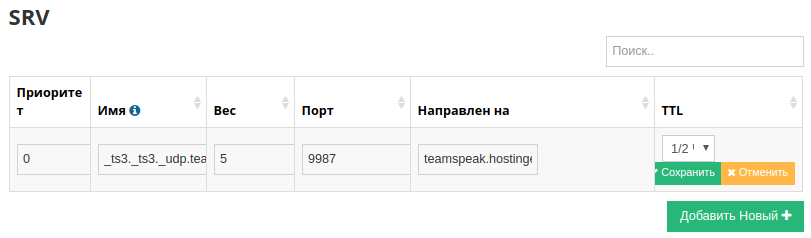
- Приоритет – установите значение 0.
- Имя – должно иметь вид _ts3._udp.ваш_поддомен.ваш_домен (например, _ts3._udp.ts3.vash-sait.ru).
- TTL – оставьте по умолчанию.
- Вес – можно указать 5.
- Порт – стандартный порт TeamSpeak 3: 9987.
- Направлен на – укажите поддомен, созданный на первом шаге.
Обратите внимание, что обновление DNS-записей по всему миру может занять до 24 часов. Для ускорения процесса можно очистить DNS-кэш на вашем устройстве.
Что-то не работает? Ругается антивирус? Слетела активация? Ознакомьтесь!

Код 0xC004F074 в Windows 11: почему активация не удалась и методы решения
Владельцы устройств под управлением Windows 11 иногда обнаруживают, что в меню «Активация» (раздел «Параметры» → «Система») отображается статус «Неактивно». Система при этом обычно предоставляет пояснение о причине сбоя и указывает конкретный код ошибки — 0xC004F074.
3-02-2026, 14:08, Статьи
Как определить фактическую ёмкость USB-флешки, SD-карты или SSD-диска с помощью AIDA64
Распространённая ситуация, особенно при покупке накопителей по подозрительно низкой цене, — это несоответствие заявленной ёмкости реальной. Часто пользователи сталкиваются с тем, что флешка, карта памяти или SSD показывают в системе один объём, а фактически способны хранить намного меньше данных.
3-02-2026, 14:30, Статьи