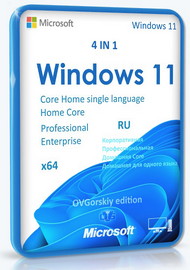
Представляем вашему вниманию обновлённые, максимально приближенные к оригинальным дистрибутивам от Microsoft, русскоязычные образы операционной системы “Windows® 11™”, включающие в себя наиболее востребованные и популярные редакции, объединённые в один универсальный образ (x64) при помощи стандартных, ничем не модифицированных средств Microsoft ADK, а именно утилиты DISM. Данный дистрибутив содержит в себе обновлённые, практически «чистые», подвергшиеся минимальному вмешательству образы редакций ОС Windows 11 Pro (Профессиональная), Home (Домашняя) и Enterprise (Корпоративная) для 64-разрядной архитектуры. В состав системы интегрированы финальные, оригинальные обновления, выпущенные корпорацией Microsoft по февраль 2026 года включительно, а также присутствует ссылка на веб-сайт автора сборки.
В установочную среду добавлен специализированный инструментарий для углублённой работы с операционной системой, её диагностики, ремонта и восстановления — пакет MSDaRT. Никаких иных изменений, помимо вышеперечисленных, в структуру и содержимое образов не вносилось. Данная сборка разработана специально для тех категорий пользователей, которым необходима максимально чистая, нетронутая система непосредственно после завершения процесса установки; для тех, кто не нуждается в каких-либо предустановленных изменениях или навязчивых твиках, а все вопросы, связанные с тонкой настройкой, оптимизацией работы и внешним оформлением, предпочитает решать самостоятельно, в соответствии с собственными предпочтениями и потребностями. Именно такую возможность и предоставляет данная сборка. В дистрибутиве также реализована разблокировка возможности установки на компьютеры, формально не соответствующие предъявляемым системным требованиям, а также осуществлён обход принудительного требования наличия подключения к интернету в процессе установки.
- Полное наименование операционной системы: Microsoft® Windows® 11 25H2 Ru
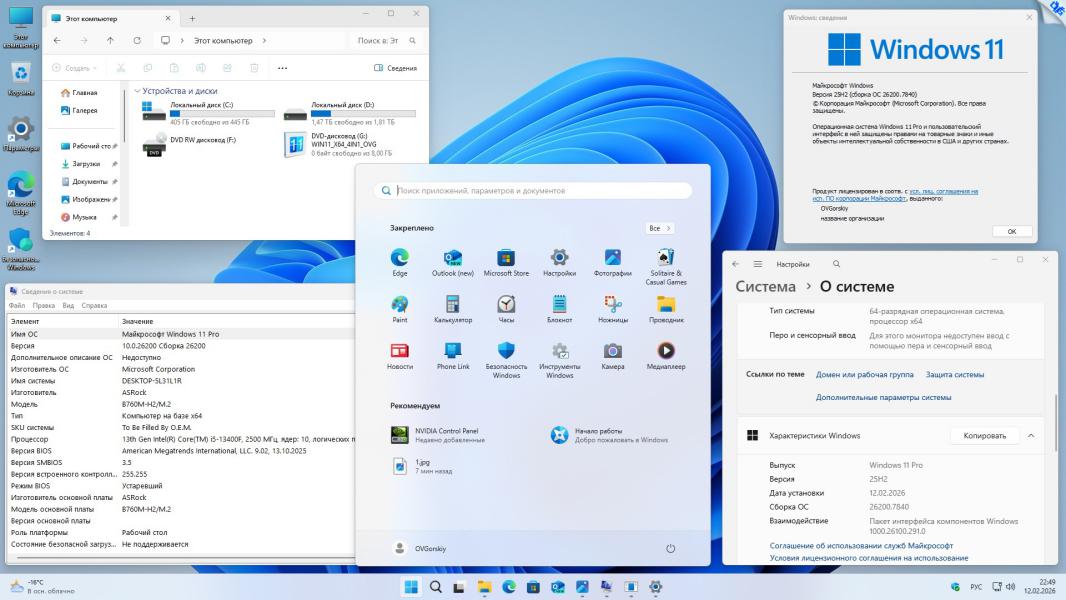
- Версия ОС: 10.0 build 26200 (25H2) 2025 Update, идентификатор 10.0.26200.7840, включающая все обновления по февраль 2026 года
- Состав сборки: Домашняя (Core Home), Домашняя для одного языка (Core Home Single Language), Профессиональная (Professional), Корпоративная (Enterprise)
- Канал распространения: Retail (для Корпоративной редакции используется канал Volume Licensing)
- Разрядность: исключительно 64-битная (x64)
- Дата выпуска сборки: февраль 2026 года
Сборка базируется на эталонных, официальных образах MICROSOFT MSDN (исходная версия 24H2 Build 26100 (2024 Update)):ru-ru_windows_11_consumer_editions_version_25h2_x64_dvd_68481cc4.iso,
ru-ru_windows_11_business_editions_version_25h2_x64_dvd_d07f6151.iso.
- Детальный перечень изменений, внесённых в образы ОС:
- Успешно реализован обход ограничений, связанных с несоответствием системным требованиям, работающий как при выполнении «чистой» установки, так и при использовании метода обновления с сохранением данных и приложений
- Снята блокировка, препятствующая установке системы или её обновлению с более старой версии при отсутствии активного подключения к глобальной сети Интернет
- Предотвращено автоматическое включение механизма шифрования дисков BitLocker, которое могло бы инициироваться без ведома пользователя
- Произведена интеграция всех накопительных обновлений, выпущенных вплоть до февраля 2026 года
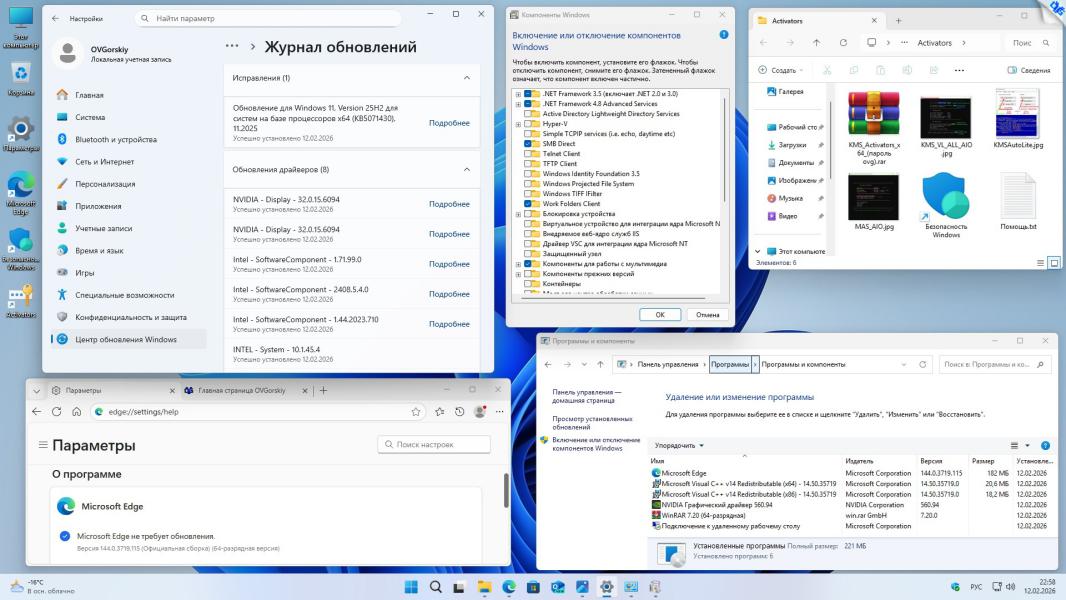
- Принудительно запущен и активирован компонент .NetFramework 3.5, включающий в себя версии 2.0 и 3.0, необходимый для корректной работы некоторых устаревших, но по-прежнему востребованных программ
- Активирован компонент SMB 1.0, требуемый для обеспечения совместимости со старым сетевым оборудованием и домашними сетями, построенными на устаревших протоколах
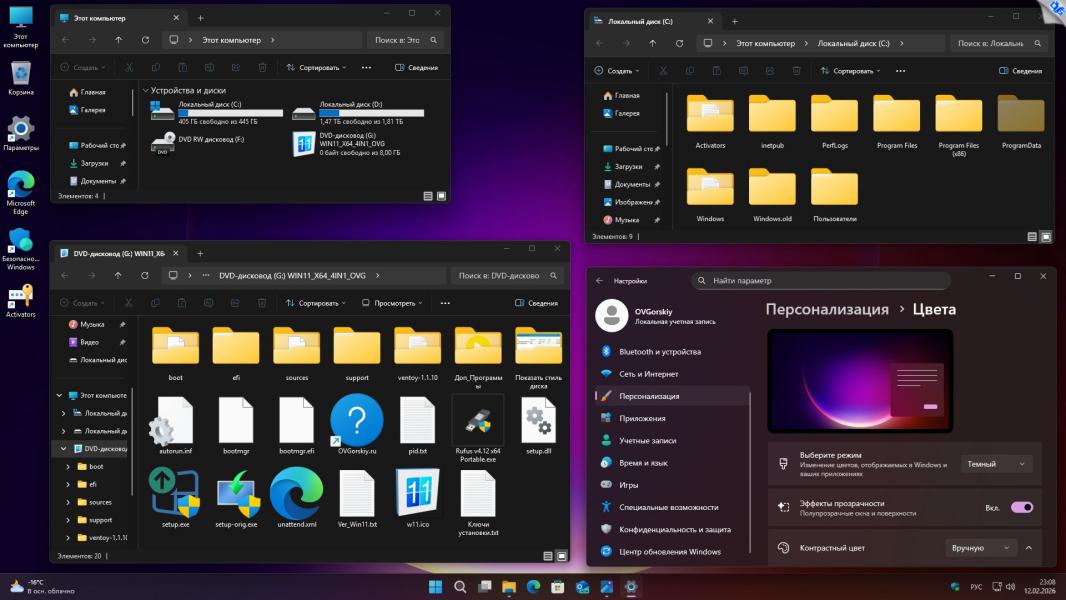
- Настроено отображение значка «Мой компьютер» на рабочем столе для удобства навигации
- Включено отображение скрытых файлов и системных папок, а также показ расширений для зарегистрированных типов файлов
- Добавлена домашняя страница автора сборки для возможности обратной связи и получения дополнительной информации
- Выполнено обновление встроенного браузера Edge до актуальной версии Microsoft Edge 144.0.3719.115 на базе Chromium
- Произведена установка популярного файлового архиватора WinRAR версии v7.20
- Интегрированы компоненты Microsoft Visual C++ v14 Redistributable (для архитектур x86 и x64) версии 14.50.35719, необходимые для запуска множества приложений
Core Home (
Домашняя) x64 — базовая редакция для повседневного использования
Core Home single language (
Домашняя для одного языка) x64 — версия, ограниченная одним языком интерфейса
Professional (
Профессиональная) x64 — расширенная версия для бизнеса и опытных пользователей
Enterprise (
Корпоративная) x64 — версия с максимальным набором функций для организаций
1. Прежде чем приступить к установке данной версии Windows 11, настоятельно рекомендуется убедиться, что ваш компьютер или ноутбук в целом соответствует минимальным требованиям, а также удостовериться в наличии совместимых драйверов для всего установленного оборудования. Заранее скачайте необходимые драйверы с официальных сайтов производителей и сохраните их на отдельном носителе. Наиболее правильным подходом является предоставление системе возможности установить драйверы автоматически через Центр обновления Windows. Перед началом установки обязательно проверьте, какой тип структуры системного диска используется на вашем компьютере: MBR или GPT. От этого напрямую зависит корректность создания загрузочного носителя и успешность установки. В корневом каталоге образа присутствует простая программа для определения типа структуры диска. В зависимости от определённого типа создаётся загрузочная флешка. Также от типа структуры диска зависит и способ загрузки с этой флешки: для дисков GPT загрузка должна производиться только из-под интерфейса UEFI, для дисков MBR — только в режиме совместимости с BIOS (Legacy/CSM).
2. В связи с тем, что размер образа операционной системы от версии к версии неуклонно растёт, наиболее рекомендованным способом установки является использование загрузочной флешки объёмом не менее 16 ГБ, как самого быстрого и удобного варианта. Обязательно отключайте антивирусное программное обеспечение на время активации системы, создания загрузочной флешки и записи DVD-диска.
3. Владельцам компьютеров с дисками GPT необходимо помнить, что установка возможна только в режиме UEFI, а загрузочная флешка обязательно должна быть отформатирована в файловую систему FAT32. Для создания такой флешки рекомендуется использовать программу Rufus с выбором соответствующих параметров.
4. Для максимального упрощения процесса установки на компьютерах, имеющих прямое подключение к интернету, рекомендуется временно отключить его физически. Это позволит, во-первых, создать локальную учётную запись, минуя принудительную регистрацию учётной записи Microsoft, а во-вторых, избежать автоматической загрузки и установки множества нежелательных приложений и рекламных функций. Учётную запись Microsoft всегда можно будет создать позже, при необходимости.
5. Сборка устанавливается в неактивированном состоянии. Сразу после завершения установки рекомендуется выполнить активацию одним из предложенных способов либо, если компьютер соответствует условиям, дождаться автоматической активации. Внимательно прочтите файл справки в папке с активаторами.
6. После установки можно гибко настроить внешний вид и оформление системы в соответствии с личными предпочтениями, используя новые функции Microsoft: выбор тёмной или светлой темы, настройка прозрачности и акцентного цвета. Также можно выбрать тему оформления и установить любое изображение на рабочий стол в разделе «Персонализация» или загрузить дополнительные темы из сети. Функции персонализации становятся доступны только после активации системы и при наличии корректно установленных драйверов видеокарты.
7. В процессе установки вы можете выбрать как использование учётной записи Microsoft, так и создание классической локальной учётной записи. Некоторые встроенные приложения и функции могут требовать наличия учётной записи Microsoft. Решение о том, подписываться на неё или нет, остаётся за вами.
8. Сразу после первой загрузки и подключения к интернету компьютер может заметно «притормаживать». Это связано с тем, что система в фоновом режиме выполняет множество операций: автоматически загружает и устанавливает накопительные обновления, обновления драйверов, обновления баз Защитника Windows, обновления для встроенных приложений, загружает новые функции и рекламные предложения. Также происходит попытка автоматической активации, если это возможно. Защитник Windows выполняет первичную проверку системы на вирусы. В связи с этим рекомендуется на некоторое время оставить систему в покое, дав ей возможность завершить все фоновые процессы.
9. Встроенный антивирус «Защитник Windows» на начальном этапе может довольно сильно загружать систему, влияя на общую производительность. По умолчанию он включён. Отключать его или нет — личное дело каждого. Многие сторонние антивирусные продукты поддерживают Windows 11 только в своих самых последних версиях, поэтому не пытайтесь устанавливать устаревшие версии антивирусов. Краткая инструкция по временному отключению Защитника находится в папке с активаторами.
10. Общие впечатления от работы с системой, как правило, положительные, особенно если уделить достаточно времени её настройке «под себя». Корпорация Microsoft регулярно исправляет одни ошибки и, случается, добавляет новые, однако общий прогресс в развитии платформы очевиден.
11. Голосовой помощник Cortana и новый помощник Copilot не функционируют в русскоязычной версии системы вне зависимости от того, какой язык выбран в качестве основного, поэтому их можно безболезненно удалить. Функция «Новости и интересы» в российском сегменте имеет крайне ограниченную функциональность и также может быть удалена.
12. В корневом каталоге установочного образа добавлены программы для создания загрузочной флешки, программа для определения типа структуры диска, а также папка с небольшим, но полезным
набором программ, предназначенных для ручной установки. Возможна ложная положительная реакция некоторых антивирусов на репаки этих программ. Сборка была всесторонне проверена и не содержит вирусов или иных вредоносных компонентов. Не забывайте отключать антивирус при создании загрузочной флешки или записи DVD.
13. Для тех, кто желает установить конкретную редакцию ОС без интерактивного выбора, в корне образа присутствует файл pid.txt. В этот файл необходимо внести соответствующий ключ активации или ключ установки. Ключ может быть вашим собственным либо взятым из прилагаемого файла «Ключи установки». Файл pid.txt необходимо поместить в папку sources на установочном носителе.
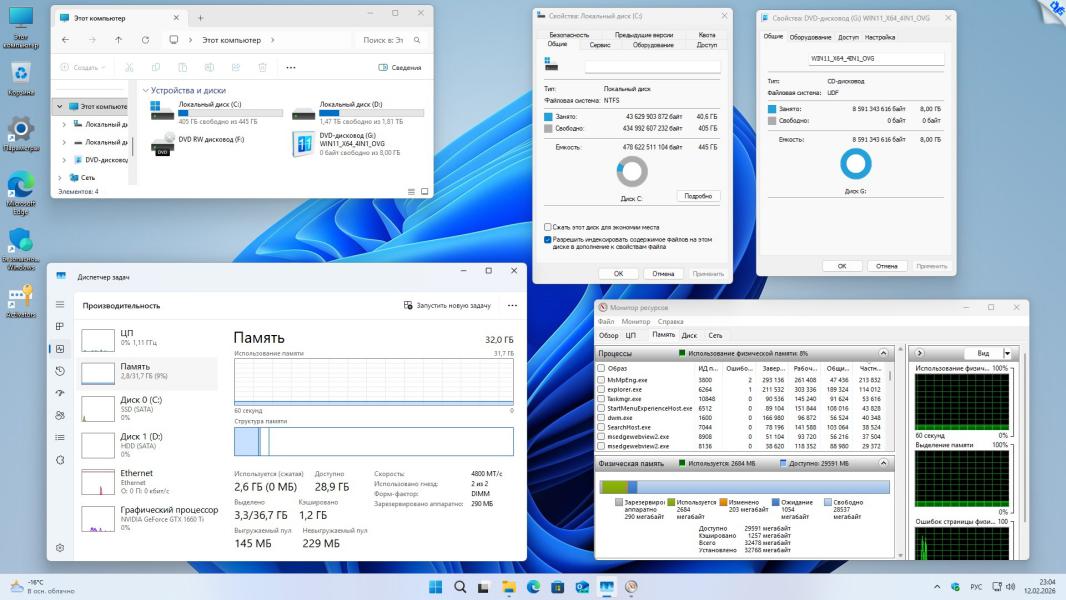
14. Процесс установки новой системы может занимать больше времени, чем установка предыдущих версий Windows. Это объясняется тем, что проверка, загрузка и установка обновлений, драйверов, приложений и новых функций может происходить уже на финальной стадии установки, а не после неё, при условии активного подключения к интернету. Наберитесь терпения. Естественно, что оригинальная, не подвергавшаяся настройке система будет занимать больше места на диске и в оперативной памяти по сравнению со специально оптимизированными сборками. Это нормальная ситуация для всех операционных систем.
15. Пользователям, которые серьёзно обеспокоены вопросами собственной конфиденциальности, рекомендуется при установке системы не принимать стандартные параметры, а настроить их вручную, отключив все функции, потенциально отслеживающие действия пользователя, и создать локальную учётную запись. Эти же параметры конфиденциальности можно настроить и после установки системы в соответствующем разделе «Параметры» -> «Конфиденциальность». Каждый пользователь должен самостоятельно найти для себя баланс между удобством использования новых функций и сохранением приватности. Внимание! При использовании специализированных антишпионских программ проявляйте осторожность, чтобы не удалить критически важные компоненты системы!