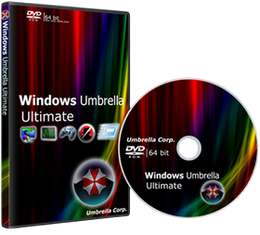
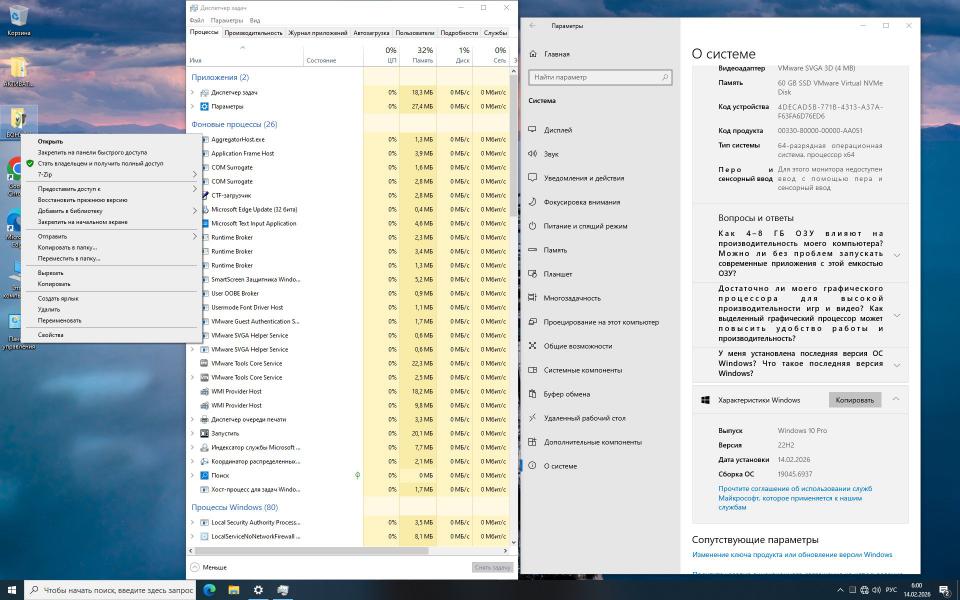
Windows 10 22h2 (build 19045.6937) (20in1) (x64) by Izual Soft [v12.02.26]
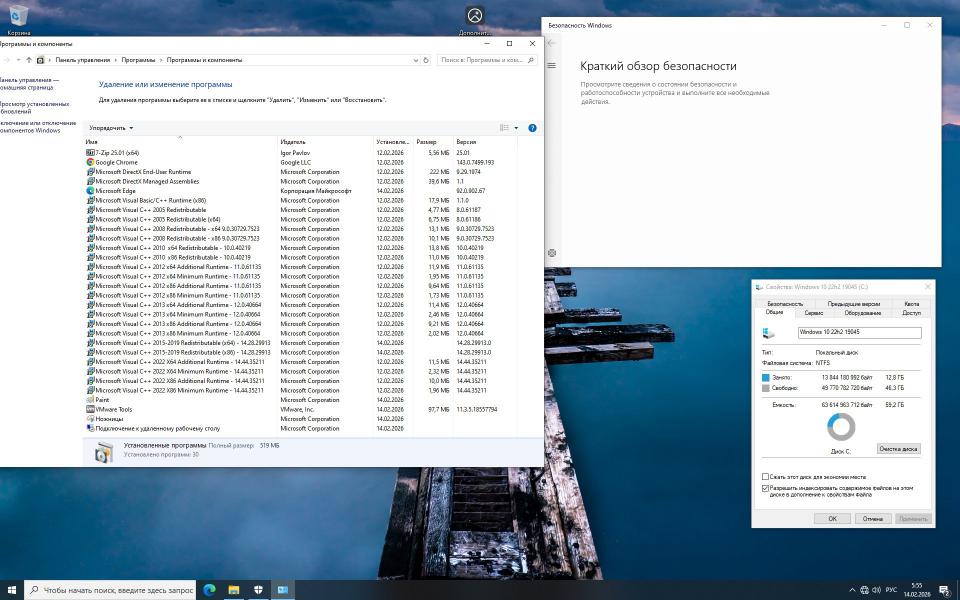
Данная сборка операционной системы сформирована исключительно на базе оригинальных файлов, полученных непосредственно из программы обновления UUP (Unified Update Platform), что гарантирует их подлинность и отсутствие несанкционированных модификаций на исходном уровне. В процессе подготовки дистрибутива были произведены определённые изменения: удалён компонент Remote Desktop Server; полностью удалён облачный сервис Microsoft OneDrive. В состав сборки интегрированы важные для совместимости компоненты, а именно: пакет DirectX 9.0 и файловый архиватор 7-ZIP. Из состава системы удалены Магазин Microsoft Store, множество встроенных приложений (App), а также компонент Защитник Windows (Defender). Процесс установки операционной системы организован по полуавтоматическому принципу, оставляя пользователю возможность внесения необходимых данных.
"Исчерпывающая информация о всех внесённых изменениях и модификациях представлена в разделах ниже"
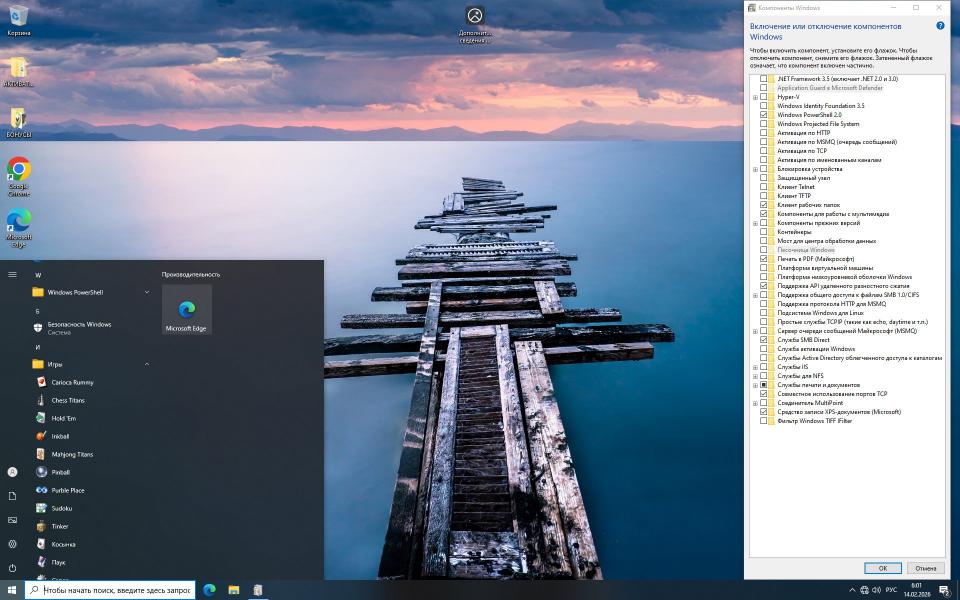
Произведена активация и включение в состав компонента .Net Framework 3.5, который охватывает поддержку версий 2.0 и 3.0, необходимую для корректной работы множества устаревших, но по-прежнему востребованных приложений.
Важно отметить, что ни одна из включённых в сборку систем ни разу не вводилась в режим предварительной настройки (режим аудита), что гарантирует чистоту и отсутствие лишних следов.
В состав интегрирован полный пакет распространяемых компонентов Microsoft Visual C++ (Microsoft Visual C++ Redistributable), необходимый для запуска огромного количества современных программ.
Файл установочного образа был конвертирован из формата install.wim в более сжатый и компактный формат install.esd для уменьшения итогового размера дистрибутива.
Произведена полная интеграция мультимедийного пакета DirectX 9.0, обеспечивающего совместимость со старыми играми и приложениями.
В систему интегрирован популярный файловый архиватор 7-ZIP, готовый к использованию сразу после установки ОС.
Установлен и настроен браузер Google Chrome в качестве дополнительного или основного веб-обозревателя.
Отключена функция автоматического шифрования дисков BitLocker (Disable-BitLocker).
Окончательно удалены из состава системы: Магазин Microsoft Store, множество предустановленных приложений (App), а также компонент Защитник Windows (Defender).
Реализован обход принудительного требования наличия подключения к интернету на этапе установки (Account bypass), что позволяет создавать локальную учётную запись без подключения к сети.
Интегрирован пакет классических игр от Microsoft (Microsoft Games Pack), таких как «Сапёр», «Косынка», «Пасьянс «Паук» и другие.
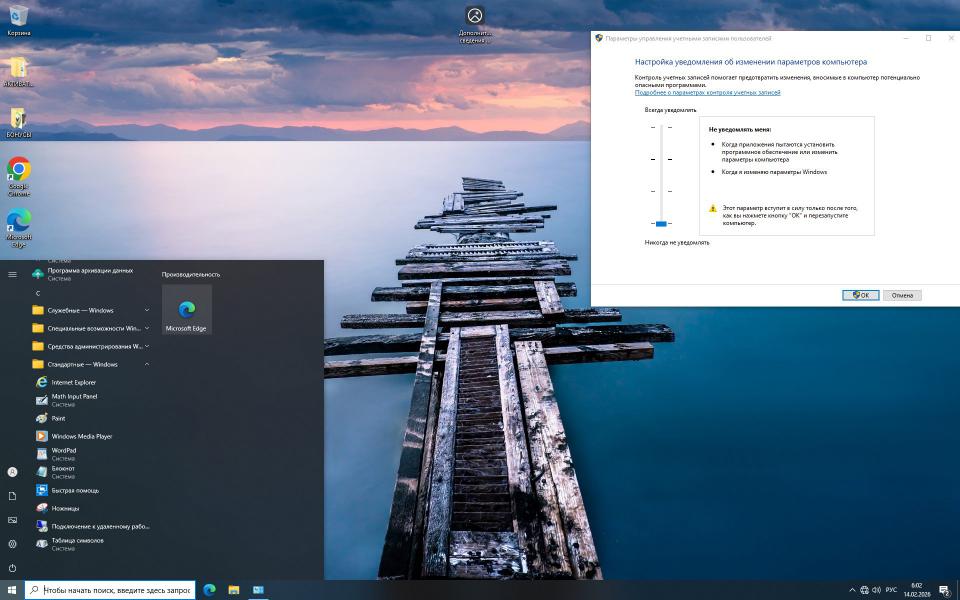
Полностью отключён контроль учётных записей (UAC), исключающий появление диалоговых окон подтверждения действий при запуске приложений от имени администратора.
В системную папку C:\Windows\Web добавлен дополнительный набор обоев для рабочего стола, расширяющий возможности выбора оформления.
Компоненты, интегрированные в загрузочный образ (Boot.wim):
Инструмент SmartFix, предназначенный для автоматического исправления различных проблем и ошибок в работе Windows.
Набор средств диагностики и восстановления MSDaRT (Microsoft Diagnostics and Recovery Toolset), позволяющий восстанавливать работоспособность системы даже в случае критических сбоев.
Предоставить операционной системе право самостоятельного принятия решения об использовании технологии сжатия Compact OS для оптимизации дискового пространства.
Установить параметры работы Проводника, принятые по умолчанию, но с рядом пользовательских модификаций.
Включить режим отображения расширений для всех зарегистрированных типов файлов, чтобы всегда точно знать, с каким файлом ведётся работа.
Заблокировать и предотвратить автоматическое включение функции шифрования устройства (Device Encryption).
Настроить Проводник таким образом, чтобы при его открытии по умолчанию отображался раздел «Этот компьютер», а не экран «Быстрый доступ».
Удалить предустановленные, часто ненужные значки с панели задач для освобождения места и упрощения интерфейса.
Отключить функцию «Опыт первого запуска» браузера Microsoft Edge, избавляя пользователя от навязчивых предложений начальной настройки.
Деактивировать ускорение запуска Edge и его фоновый режим работы, что предотвращает постоянную фоновую активность браузера, когда он не используется.
Скрыть с панели задач раздражающий значок функции «Встретиться сейчас» (Meet Now).
Убрать с панели задач элемент «Новости и интересы» (News and Interests), отключая отображение ленты новостей и рекламы.
Скрыть поле поиска на панели задач, оставив доступ к поиску через меню «Пуск» или сочетания клавиш.
Удалить значок голосового помощника Кортана (Cortana) с панели задач.
Запретить системе автоматическую загрузку и установку сторонних приложений, предлагаемых в Магазине.
Полностью отключить функцию автоматического обновления Windows (Windows Update) для тех, кто предпочитает контролировать этот процесс вручную. (Прим: может быть отключено частично).
Окончательно деактивировать приложение Cortana, отключая все его фоновые функции.
Отключить компонент «Виджеты» (Widgets), отвечающий за отображение новостной и информационной панели.
Деактивировать функцию интеллектуального управления приложениями (Smart App Control).
Отключить настройку повышения точности наведения курсора мыши, что особенно полезно для игроков в динамичные шутеры от первого лица (FPS), где важна предсказуемость движений мыши.
Отключить контроль учётных записей пользователей (UAC).
Освободить и отключить зарезервированное Microsoft место на диске, предназначенное для хранения обновлений.
Внедрить в контекстное меню файлов и папок команды «Копировать в папку» и «Переместить в папку» для ускорения файловых операций.
Добавить в контекстное меню пункт «Стать владельцем» (Take Ownership), позволяющий быстро получить полный доступ к системным файлам и папкам.
Внедрить пункт «Командная строка» (Command Prompt) в контекстное меню рабочего стола для быстрого доступа к интерпретатору команд.
Добавить пункт «Очистить корзину» (Empty Recycle Bin) в контекстное меню рабочего стола.
Внедрить пункт «Панель управления» (Control Panel) в контекстное меню рабочего стола.
Добавить пункт «Диспетчер устройств» (Device Manager) в контекстное меню рабочего стола.
Включить возможность запуска очистки образа DISM с полным сбросом базы компонентов.
Активировать поддержку длинных путей к файлам, снимая ограничение в 260 символов.
Включить использование профессионального кодека Fraunhofer MP3 для обеспечения наилучшего качества воспроизведения аудио.
Активировать и настроить классическое средство просмотра фотографий Windows (Windows Photo Viewer) в качестве обработчика изображений по умолчанию.
Вернуть классический стиль контекстного меню Windows, без округлений и схлопываний.
Принудительно настроить программы, использующие .NET Framework, на использование самой последней версии платформы, доступной в системе.
Итоговый перечень элементов, добавленных в контекстное меню:
Команды «Переместить в папку» и «Копировать в папку»
После завершения установки операционной системы на рабочем столе пользователя будет создана специальная папка, содержащая набор программных активаторов. Для выполнения процедуры активации можно воспользоваться одной из следующих утилит:
Инструментарий KMSTool от известного разработчика Ratiborus, предназначенный для активации продуктов Microsoft.
Утилита W10DigitalActivation, предназначенная для получения цифровой лицензии на активацию Windows 10. Рекомендуется перед использованием активаторов временно отключить антивирусное программное обеспечение и добавить папку с активаторами в исключения.
Jinn'sLiveUSB — универсальный конструктор для создания мультизагрузочного USB-накопителя, предназначенного для установки Windows, диагностики и устранения неполадок системы. Проект представляет собой масштабную сборку, объединяющую множество программных продуктов в единую оболочку с поддержкой загрузки как в устаревшем BIOS, так и в современном UEFI.
Сборка выполнена с применением оригинальных UUP-пакетов Microsoft без вмешательства в базовые компоненты системы. Магазин Microsoft Store и встроенный Защитник Windows сохранены и функционируют в штатном режиме. Сервер удалённого рабочего стола активирован, компонент Microsoft OneDrive полностью удалён из системы. В дистрибутив заранее внедрены DirectX 9.0 и архиватор 7-ZIP. Процесс установки реализован в полуавтоматическом режиме для удобства пользователя.
Основа сборки и ключевые изменения Данная модифицированная сборка подготовлена с использованием исходных файлов из официального канала UUP (Unified Update Platform). Удалены следующие встроенные компоненты системы: Microsoft Store, все связанные с ним приложения (App), а также Защитник Windows (Defender). Обратите внимание: маркировка No (Store, App, Defender) указывает именно на удаление данных компонентов. Сервер удаленных рабочих столов (Remote Desktop Server) Клиент облачного хранилища Microsoft OneDrive
Windows 10 с интерфейсом Windows 7 и Windows Vista. Операционная система предназначена для использования на маломощных компьютерах. Данная ОС оптимально подходит для пользователей, которые не пользуются облачными и онлайн-сервисами Microsoft и предпочитают классический опыт взаимодействия с системой.

![Windows 10 22h2 (build 19045.6937) (20in1) (x64) by Izual Soft [v12.02.26]](/uploads/posts/2026-02/1f04094d40067805807a528211571.jpg)
![Windows 10 22h2 (build 19045.6809) (20in1) (x64) Store NoApp by Izual Soft [v16.01.26]](/uploads/posts/2026-01/1768726021_37cfd9ab9c38df8a3205335ab1876.jpg)
![Windows 11 25h2 (build 26200.7623) (24in1) (x64) NoStore NoApp NoDefender by Izual Soft [v16.01.26]](/uploads/posts/2026-01/72ffad4d3dcf4e198fe91a8ed4a96.jpg)