SolidWorks представляет собой мощную и многофункциональную систему автоматизированного проектирования, предназначенную для инженерного анализа и всесторонней подготовки производства изделий любой сложности и самого разнообразного назначения. Данная платформа является ядром интегрированного комплекса автоматизации предприятия, с помощью которого обеспечивается полноценная поддержка жизненного цикла изделия в соответствии с концепцией CALS-технологий, включая возможность двунаправленного обмена данными с другими приложениями операционной системы Windows, а также создание интерактивной технической документации.
001. Установка нескольких версий SolidWorks на один компьютер Если вы планируете установить несколько различных версий SolidWorks на один компьютер, необходимо строго соблюсти следующие условия:
Требуется установить компонент SolidWorks_Flexnet_Server из набора файлов для активации (кряка), предназначенного для самой последней версии SolidWorks среди устанавливаемых.
Каждая версия SolidWorks, а также её компонент Toolbox Browser, должны быть установлены в строго отдельных, индивидуальных папках, чтобы избежать конфликтов.
Рассмотрим пример для установки версий 2025, 2020 и 2010:
Для SolidWorks 2025 и его Toolbox Browser можно выбрать, к примеру, папки D:\SolidWorks\v2025 и D:\SolidWorks Data\v2025 соответственно.
Для SolidWorks 2020 и его Toolbox Browser можно выбрать, например, папки D:\SolidWorks\v2020 и D:\SolidWorks Data\v2020.
Для SolidWorks 2010 и его Toolbox Browser можно выбрать, допустим, папки D:\SolidWorks\v2010 и D:\SolidWorks Data\v2010, и так далее для других версий.
002. Подготовительные действия перед установкой Перед началом установки необходимо заблокировать исходящий доступ программы в Интернет, используя брандмауэр Windows или просто отключив сетевой кабель. Проверьте, установлены ли в системе компоненты .NET Framework версии 3.5 и 4.0. Если .NET Framework 3.5, включающий в себя версию 2.0, не установлен, необходимо перейти в «Панель управления», затем выбрать «Программы и компоненты», далее «Включение или отключение компонентов Windows» и активировать пункт «.NET Framework 3.5 (включая 2.0)».
003. Удаление предыдущих версий лицензионного сервера Если на вашем компьютере ранее был установлен компонент SolidWorks_Flexnet_Server от SSQ для предыдущих версий SolidWorks, его необходимо удалить! Для этого следует запустить от имени администратора файл SolidWorks_Flexnet_Server\server_remove.bat и дождаться сообщения об успешном удалении службы «SolidWorks Flexnet Server». После этого необходимо вручную удалить папку SolidWorks_Flexnet_Server с компьютера.
Пошаговая инструкция по установке и активации SolidWorks 2025:
1. Запустите файл с именем «sw2025_network_serials_licensing.reg» и подтвердите своё намерение добавить содержащуюся в нём информацию в системный реестр Windows.
2. Скопируйте папку «SolidWorks_Flexnet_Server» в корень диска C:. Затем запустите от имени администратора файл «SolidWorks_Flexnet_Server\server_install.bat» и дождитесь завершения процесса установки и автоматического запуска новой службы «SolidWorks Flexnet Server».
3. Запустите процесс установки SolidWorks 2025. В ходе установки обратите внимание на следующие моменты:
Если будет предложено выбрать опцию «Install server components» > «SOLIDWORKS PDM Server», ни в коем случае не устанавливайте компонент SolidNetwork License Manager!
При появлении запроса на определение сервера лицензий необходимо ввести следующий адрес: 25734@localhost
3.1 Если появится окно с предупреждением о проверке системы, проигнорируйте его, нажав кнопку «Next» для продолжения.
3.2 Если появится предупреждение с текстом «SolidWorks Serial number was not found in activation database», проигнорируйте его, нажав кнопку «ОК» для продолжения.
3.3 Нажмите кнопку «Select different package» и отметьте опцию «Select products not included in this package».
3.4 Выберите необходимые программные продукты для установки из появившегося списка.
3.5 Если появится сообщение «The Installation Manager was unable to determine the current subscription expiration date. Would you like to reactivate your license to update this information?», нажмите кнопку «No», а затем нажмите «Yes» в ответ на следующий запрос «Do you want to do it later?».
4. После завершения процесса установки выполните следующие действия:
4.1 Откройте Диспетчер задач Windows, нажмите «Подробнее» для развёрнутого представления. Найдите процесс с именем «sldworks_fs.exe», если он существует, щёлкните по нему правой кнопкой мыши и выберите пункт «Снять задачу».
4.2 Удалите файл «netapi32.dll», если он существует, по следующему пути: C:\Program Files\SOLIDWORKS Corp\SOLIDWORKS\
4.3 Переименуйте файл «StoredProcs.dll», если он существует, по пути C:\Program Files\SOLIDWORKS Corp\SOLIDWORKS PDM\, добавив расширение .bak, чтобы получилось StoredProcs.dll.bak.
4.4 Скопируйте содержимое папок из папки «crack», а именно из подпапки «SOLIDWORKS Corp», и выполните замену исходных файлов в папке назначения C:\Program Files\SOLIDWORKS Corp\, если там уже существуют папки с аналогичными именами.
5. Запустите файл «SolidSQUADLoaderEnabler.reg» и подтвердите добавление содержащейся в нём информации в системный реестр Windows.
6. Выполните ПЕРЕЗАГРУЗКУ компьютера для применения всех изменений!
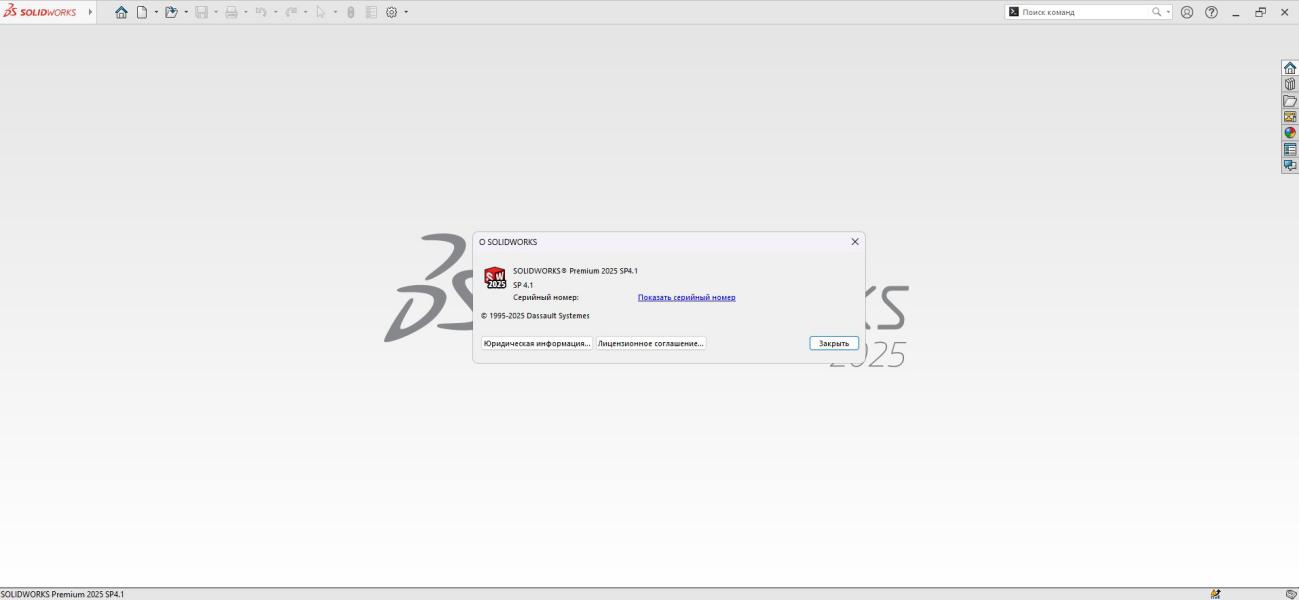
7. Запустите SolidWorks 2025. Если в окне-заставке программы вы видите обозначение SOLIDWORKS/Standard вместо ожидаемого SOLIDWORKS/Premium, выполните следующие действия: в меню программы выберите Help, затем SolidNetWork License Manager, перейдите на вкладку License Order, нажмите кнопку Reset, затем Apply и ОК. После этого перезапустите SolidWorks 2025.
8. Наслаждайтесь полнофункциональной работой с SolidWorks!
SolidWorks представляет собой мощную и многофункциональную систему автоматизированного проектирования, предназначенную для инженерного анализа и всесторонней подготовки производства изделий любой сложности и самого разнообразного назначения. Данная платформа является ядром интегрированного комплекса автоматизации предприятия, с помощью которого обеспечивается полноценная поддержка жизненного цикла изделия в соответствии с концепцией CALS-технологий, включая возможность двунаправленного обмена данными с другими приложениями операционной системы Windows, а также создание интерактивной технической документации. В зависимости от класса решаемых задач заказчикам предлагается три базовых конфигурации системы: SolidWorks, SolidWorks Professional и SolidWorks Premium.
КОМПАС-3D — это отечественная система трёхмерного проектирования, получившая широкое распространение на предприятиях разного профиля благодаря сочетанию понятного интерфейса и серьёзного набора инструментов для твёрдотельного и поверхностного моделирования. Решение предназначено для быстрого перехода от идеи к рабочей 3D-модели и далее к полному комплекту конструкторской документации, приемлемой для производства.
Перед вами обновлённый 27 Ноября 2025 года расширенный сборник актуальных и востребованных программ от Андрея Онохова, который давно завоевал популярность среди пользователей благодаря своей надежности и удобству. В новой версии используется обновлённая и более комфортная оболочка MInstAll — это современный мастер установки приложений, представляющий собой упрощённую и лёгкую альтернативу WPI. Данный MInstAll включает тщательно подобранный набор софта, идеально подходящий для инсталляции на свежие, только установленные системы. Все представленные программы полностью готовы к работе, так как уже зарегистрированы и не требуют дополнительной активации.
Перед вами обновлённая версия от 27 Ноября 2025 года — переработанный и расширенный комплект наиболее востребованных программ, который многие пользователи уже оценили за удобство и стабильность. Подготовленный Андреем Оноховым сборник теперь поставляется в новой оболочке MInstAll, представляющей собой упрощённый, но функциональный мастер установки приложений, созданный как лёгкая альтернатива WPI. Обновлённый MInstAll включает оптимальный набор программ, подходящих для развёртывания на чистых системах. Все программы заранее активированы и не требуют ручного ввода ключей или дополнительных действий.